


この記事はサイポンの使い方を3〜5分でギュッと学べるように書きました。
無料でサイトやランディングページを作れる便利なツール「サイポン」は。
無料で5ページまで公開できて、テンプレートが豊富(100以上)、しかもSEO設定、タグ設定なども出来るため、
初心者でもかんたんに企業のホームページ、商品・サービスの販売ページ、ランディングページなどの作成ができます。
では早速、サイポンの登録からページ公開までの手順を解説します。
1. サイポンの使い方

ではサイポンの使い方についてのご紹介です。
サイポンに登録してからページを公開するまでのステップは以下の通りです。
- 1アカウントを作成
- 2新しいサイトを作成
- 3ページの中身を作成
- 4サイトの設定
- 5ページの設定
- 6ページを公開
1-1. サイポンの無料アカウントを作成する
まずは、公式サイトからアカウントを作成しましょう。
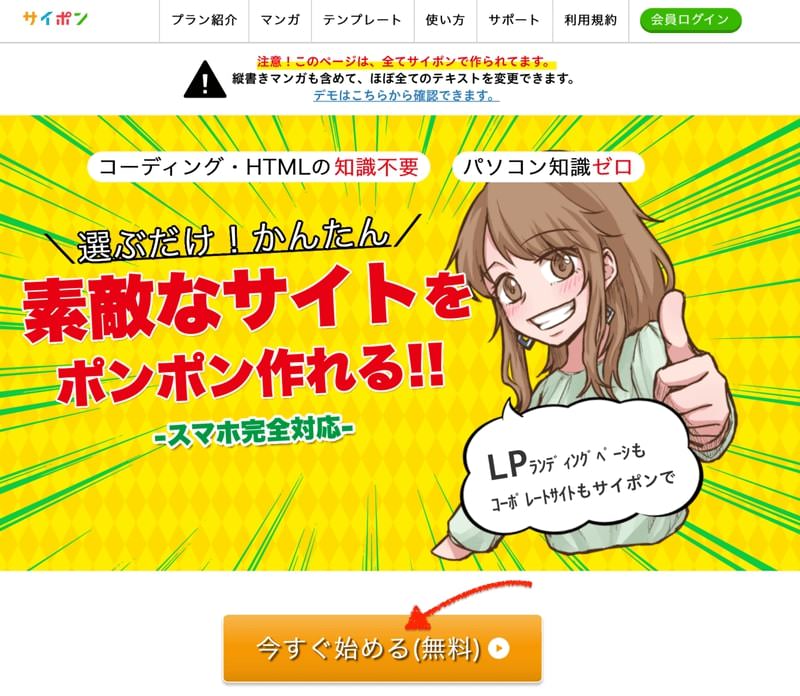
アクセスしたら「今すぐ始める」をクリックします。
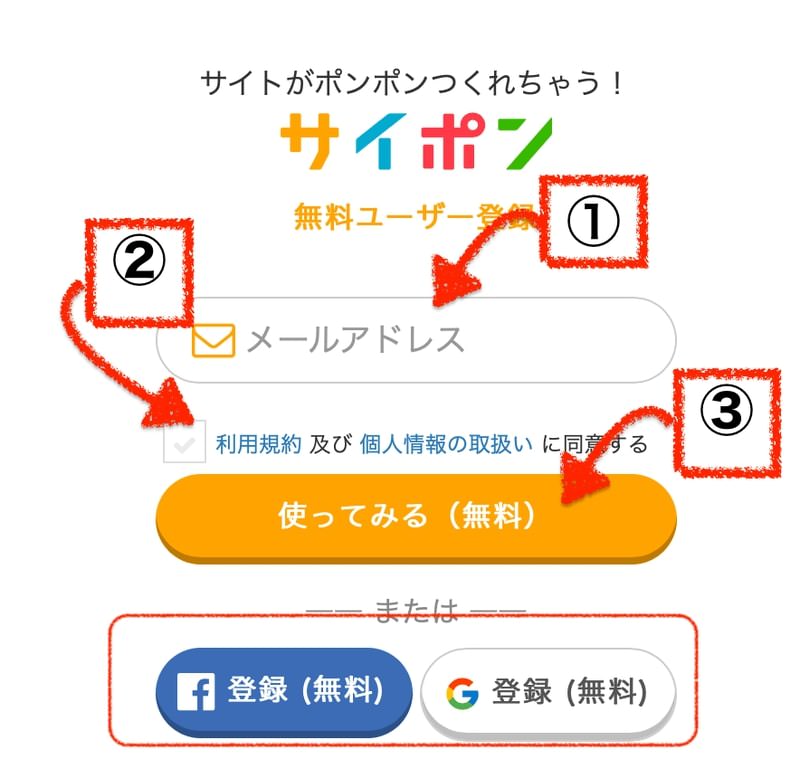
「メールアドレスの入力」と「利用規約」の同意をします。
(GoogleメールアドレスやFacebookメールアドレスの自動入力もあります)
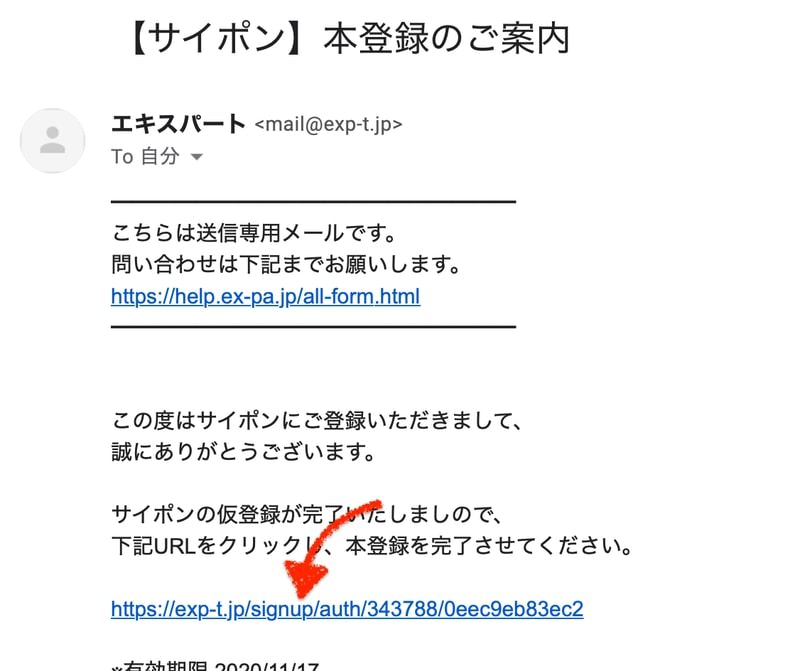
仮登録完了のメールが届きます。
2日以内にメール内のURLをクリックして
パスワードの設定などを行い、本登録を完了させます。
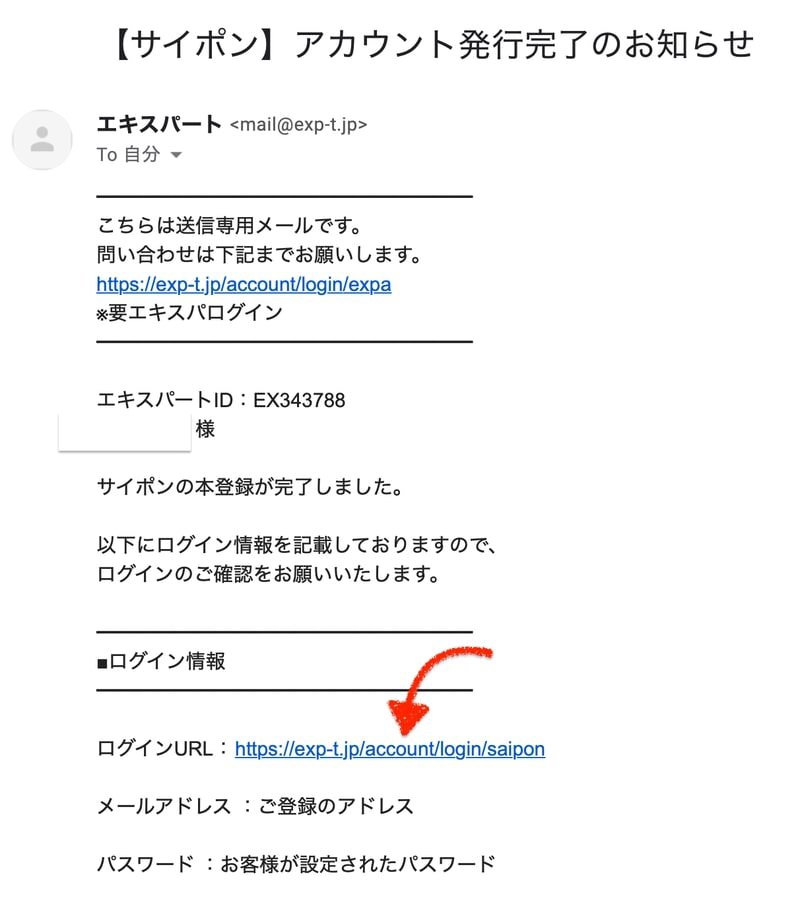
本登録が完了すると、『【サイポン】アカウント発行完了のお知らせ』という件名のメールが届きますので、メール内のログインURLをクリックします。
ログイン画面から登録した「メールアドレスとパスワードを入力」して管理画面に入ります。(Googleメールアドレス、Facebookメールアドレスの自動入力も可能)
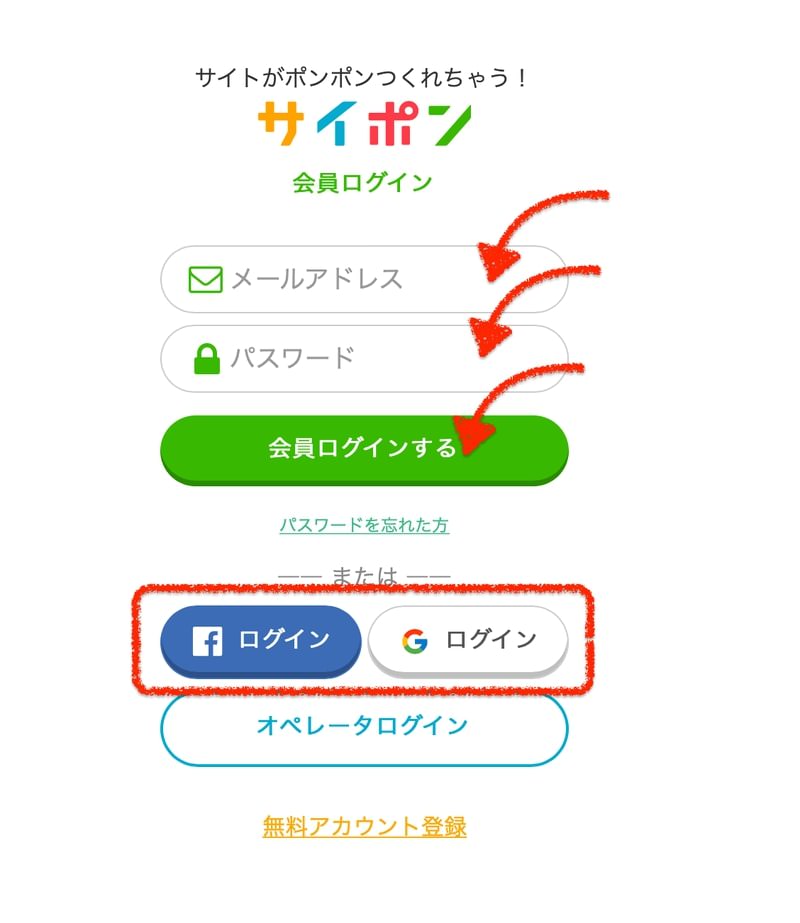
以上がサイポンのアカウント作成方法です。
続いては、サイポンでランディングページ(LP)を作成する方法をお伝えしたいと思います。
1-2. サイポンで新しいサイトを作成する
サイポンを使って、ランディングページを作成するには2つの方法があります。
- 1テンプレートから作る方法
- 2白紙から作る方法
一つずつ見ていきましょう。
1-2-1. テンプレートから作る方法
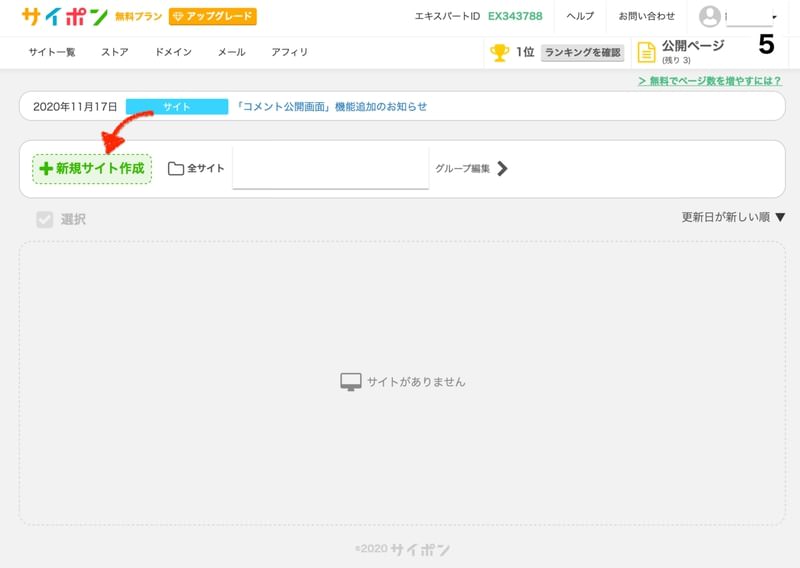
管理画面に入ると下記の画面が表示されます。
新しいページを作成するため、
「+新規サイト作成」ボタンをクリックします。
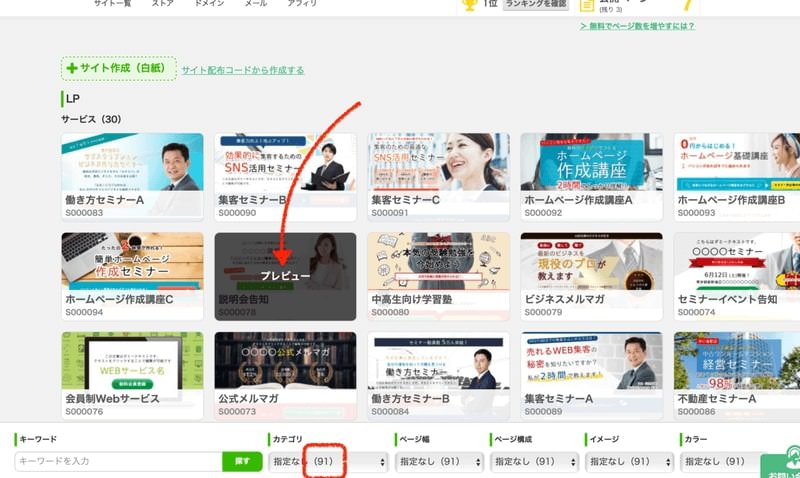
気になったテンプレートにカーソルを合わせて、まずは「プレビュー」を押して、実際のデザインを見てみましょう。
※2021年6月現在でのテンプレート数は105
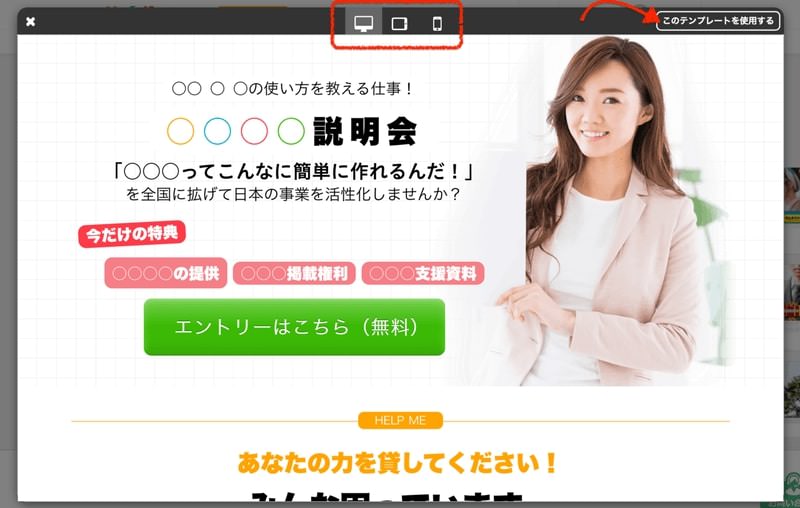
PC画面、タブレット画面、スマホ画面での表示イメージを確認することが出来ます。
選んだテンプレートが良ければ「このテンプレートを使用する」、そして「OK」を押します。
※テンプレートには、「オンラインサロン」「ランディングページ」「コーポレートサイト」「ブログサイト」など色々な種類があるので、目的にあったものを選びましょう。
1-2-2. 白紙から作る方法
基本的には、テンプレートを選択してサイトを作成する手順をおすすめしますが、自分でゼロ(白紙の状態)からデザインしたい場合、下記の方法で作成します。
ログイン後の管理画面のトップから
「+新規サイト作成」→「+サイト作成(白紙)」→「OK」の順に押します。
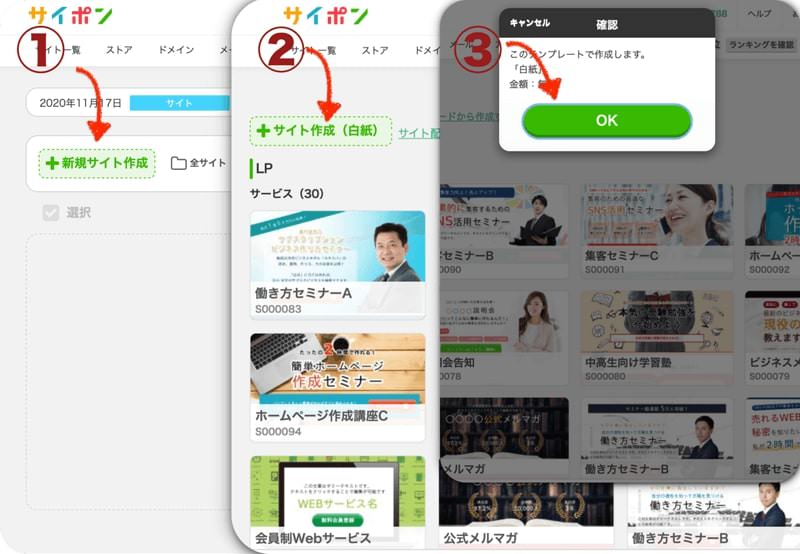
トップ画面に白紙の状態のページが現れますので、そこから編集していきましょう。
1-3. サイポンのページの中身を作成(編集)する

では、次に具体的なページの内容をデザインしながら作っていきましょう。
今回は白紙の状態から
シンプルなセミナー申し込みページを作る方法をご紹介します。
作成の手順はこちらです。
- 1ファーストビューを作る
- 2ストーリー部分を作る
- 3講師紹介を作る
- 4セミナー概要を作る
- 5特典リストを作る
詳しく見ていきましょう。
1-3-1. ファーストビューを作る
まずはファーストビュー部分を作成します。
ログイン後のページから、
・サイト一覧の「このサイトを開く」ボタンをクリック
・ページ一覧の「編集する」ボタンをクリック
でページの編集画面へと進みます。
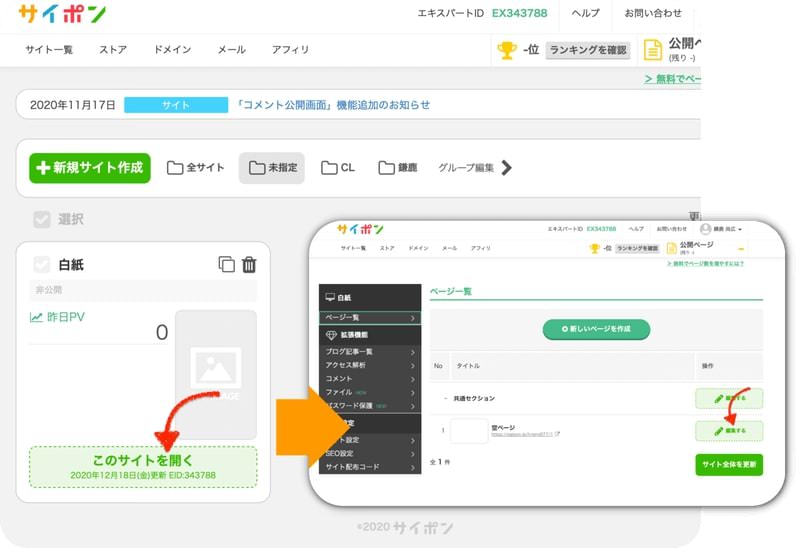
こちらがサイポンのページ編集画面です↓
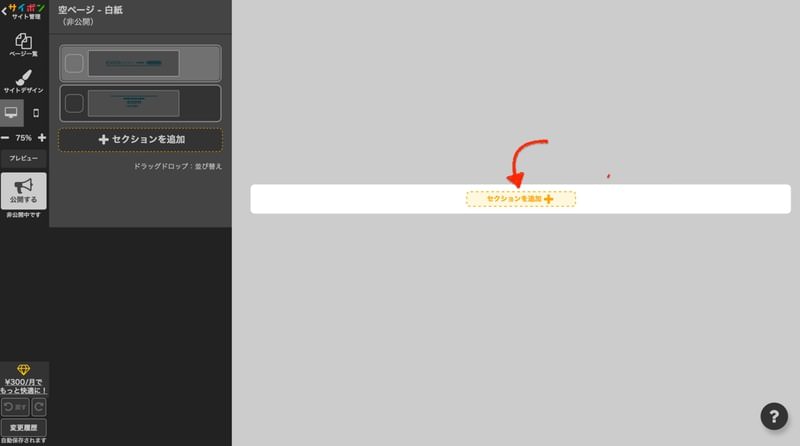
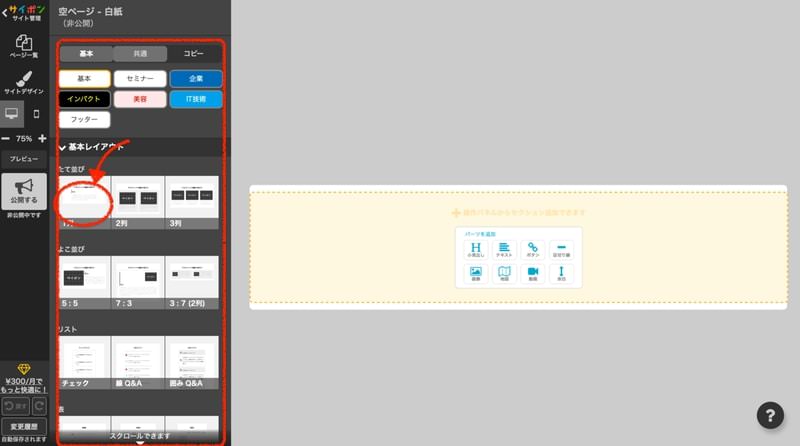
「+セクションを追加」をクリックすると右側にサンプルのレイアウトが出てきます。
今回は画像なしのシンプルなファーストビューを作るので、「たて並び」「1列」を選択します。
予め用意しておいたテキストがあれば「見出しパーツ」内にコピペします。
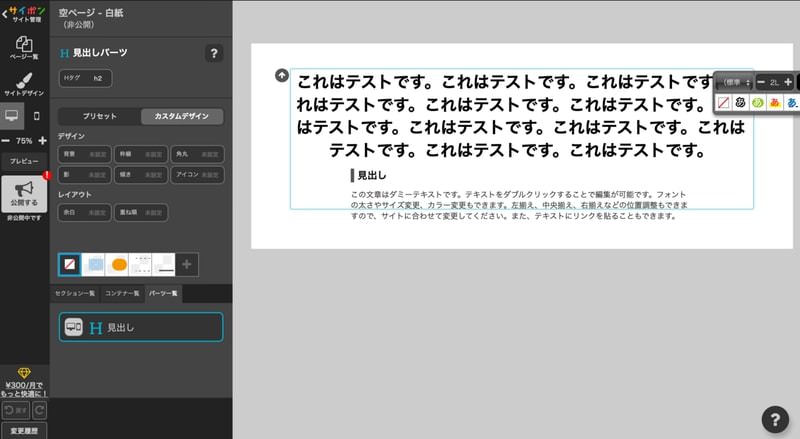
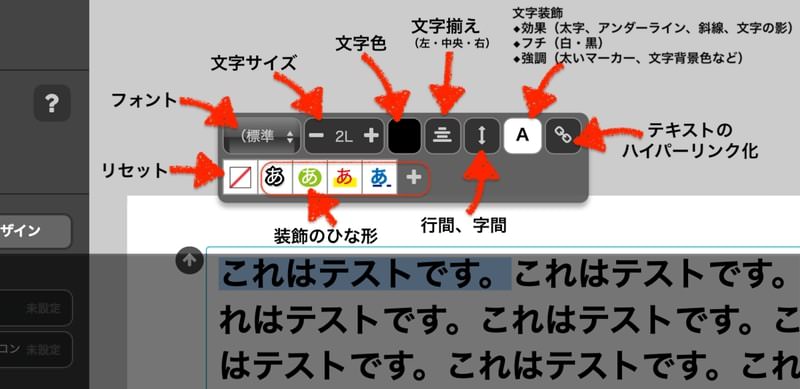
・文字大きさ
・フォント
・色
・行間、字間
・テキストリンク
・フチ、その他装飾
は下記のパレットで変更出来ます。
細かく文字の大きさや装飾をつけていくと、
こんな感じの見栄えでヘッダー部分ができます。
※背景画像の入れ方は別の機会に解説したいと思います
さて次に、ファーストビュー用のボタンを作ります。
「+パーツを追加」から「ボタン」をクリックします。
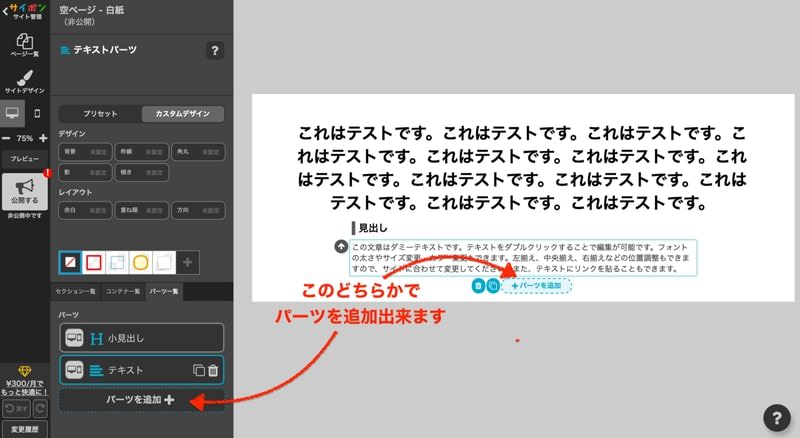
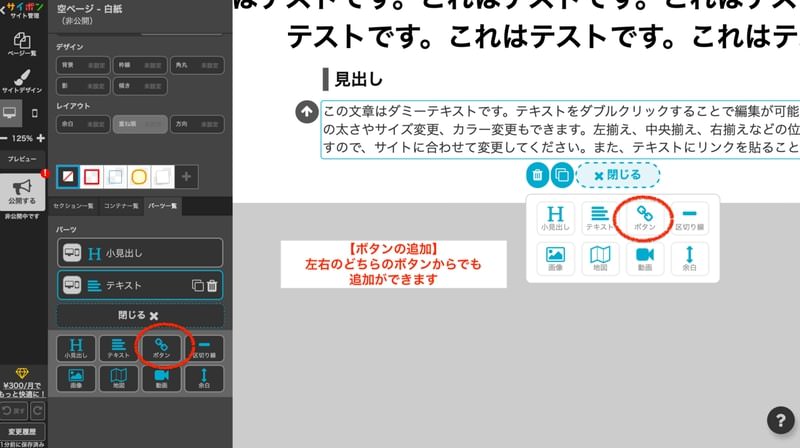
左側のメニューバーの中、もしくは、右側の編集画面上で追加ができます。
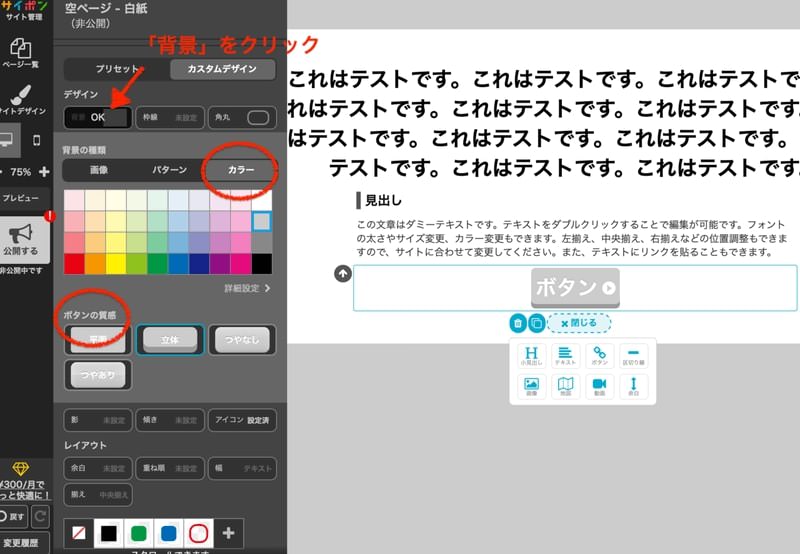
デフォルトは目立たない状態なので、ボタンの「色」「質感」を変えましょう↓
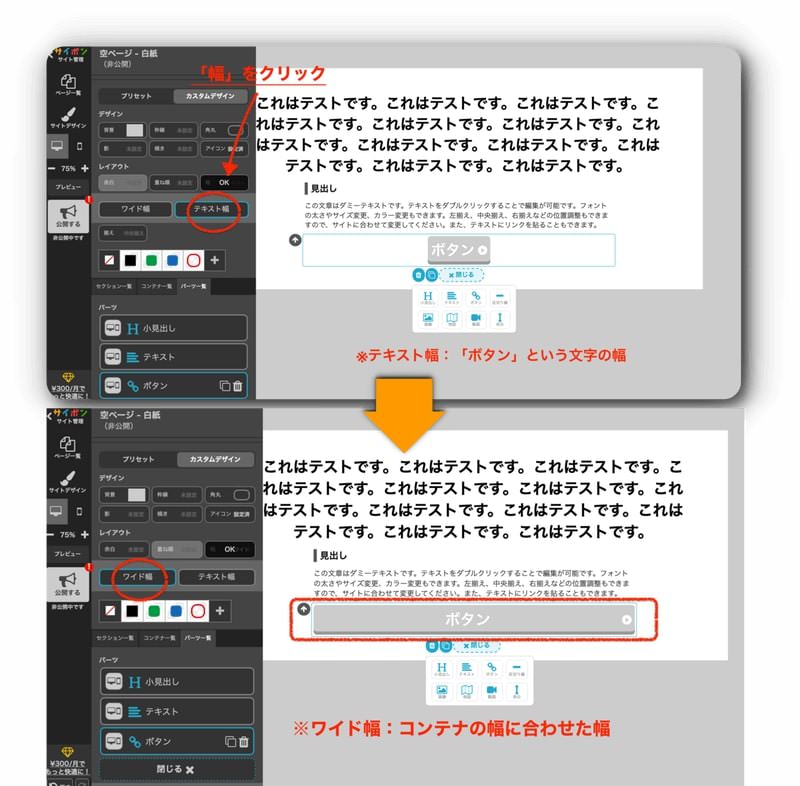
ボタンの「幅」を変えたい場合は(テキスト幅、ワイド幅の2つが選べます)↓ここです
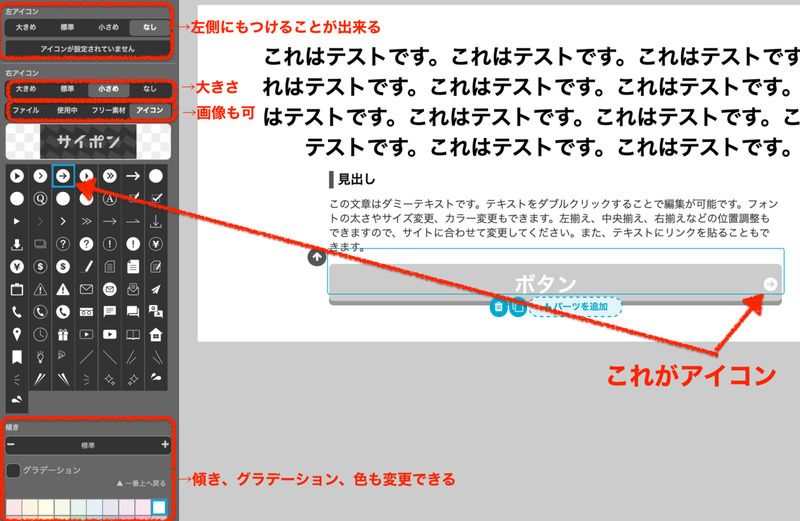
「アイコン」(→矢印など)を入れたい場合は「アイコン」をクリック。
下記画像のように変更を加えられます。
CHECK!
サイポンは、他の無料サイト作成ツールよりも、ボタンの細かな設定ができます。(ボタン内の文字の大きさ、色、質感、フチ線など)ボタンの装飾一つでページの反応率が変わることを覚えておきましょう!
文字やボタン、写真は自由自在にドラックドロップで移動が出来ます。
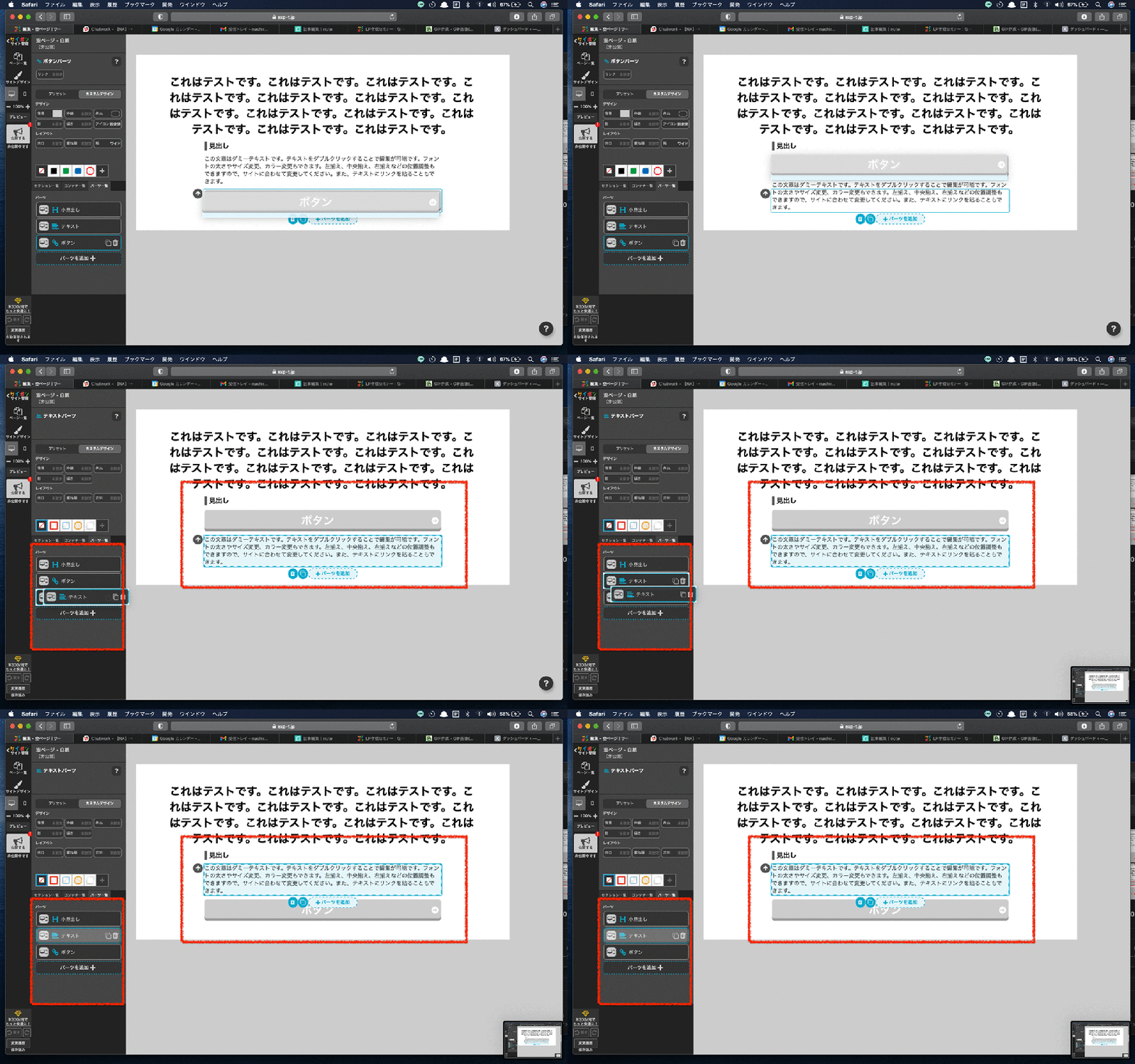
以上が、テキストを中心としたヘッダー部分の簡単な作成法です。
続いて、なぜこのセミナーに来るべきなのか?というストーリーの部分を作成します。
1-3-2. ストーリー部分を作る
ストーリーで、ファーストビューが可能になる裏付け、なぜそう言えるのか、具体的にどうしたらいいのか、を伝えます。
ページ訪問者の「悩み」「欲しい未来」に共感を示したり、訪問者の課題の本当の問題点を浮き彫りにし、相手の問題解決と商品を結びつけるパートです。
まずは見出しを追加しましょう。
「+セクションを追加」から「小見出し」を追加します。
文章を入力します。
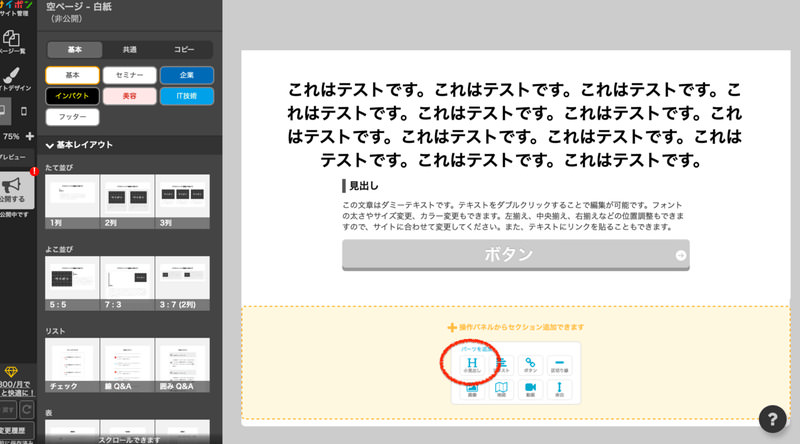
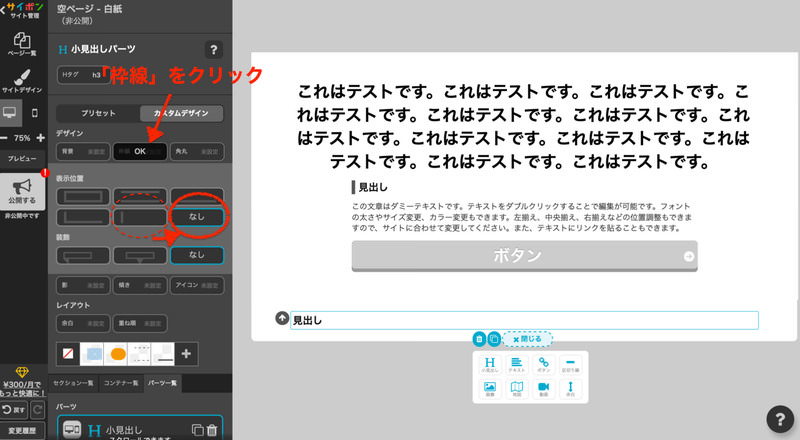
左側に枠線がデフォルトで入るので消したい場合は、以下の方法で消します。
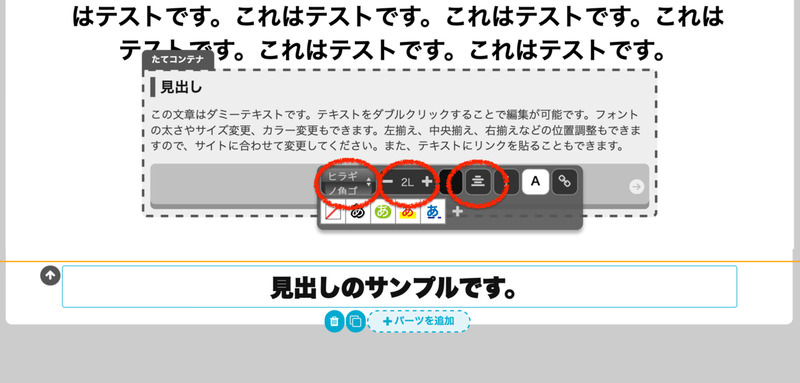
文字の大きさを「2L」にして、「中央揃え」にして、フォントを「ヒラギノ角ゴ StdN W9」にします。※おすすめの設定です
次に本文の文章を入れましょう。
「+セクションを追加」から「テキスト」を追加します。
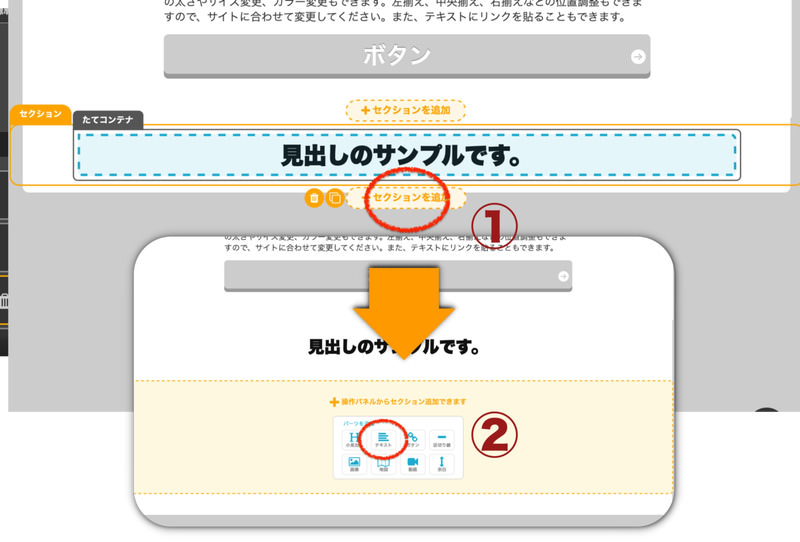
そして文章の内容を書き込み、
フォントや文字の大きさ、行間を整えます。
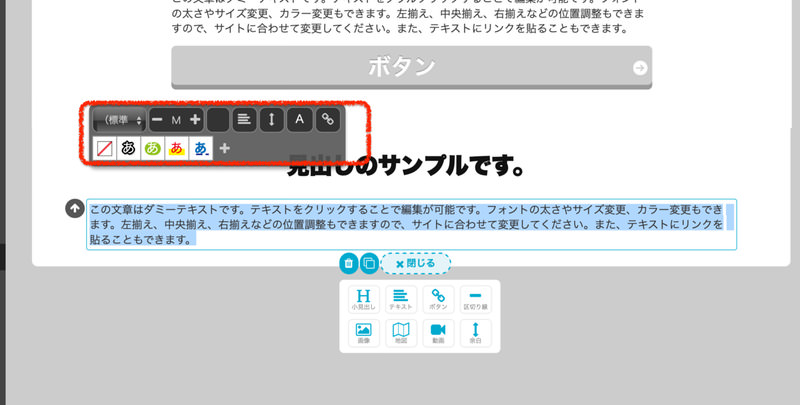
太字や下線などを加えながら、ストーリー部分を読みやすくしてあげましょう。
終わったら、次は講師紹介のパートを作ります。
1-3-3. 講師紹介を作る
セミナーの案内ページの場合は、講師の紹介やプ講師ロフィールの部分を作ることをおすすめします。
まずは、前述した方法で小見出しを入れます。
「+セクションを追加」から「画像」をクリック。画像をドラッグドロップします。
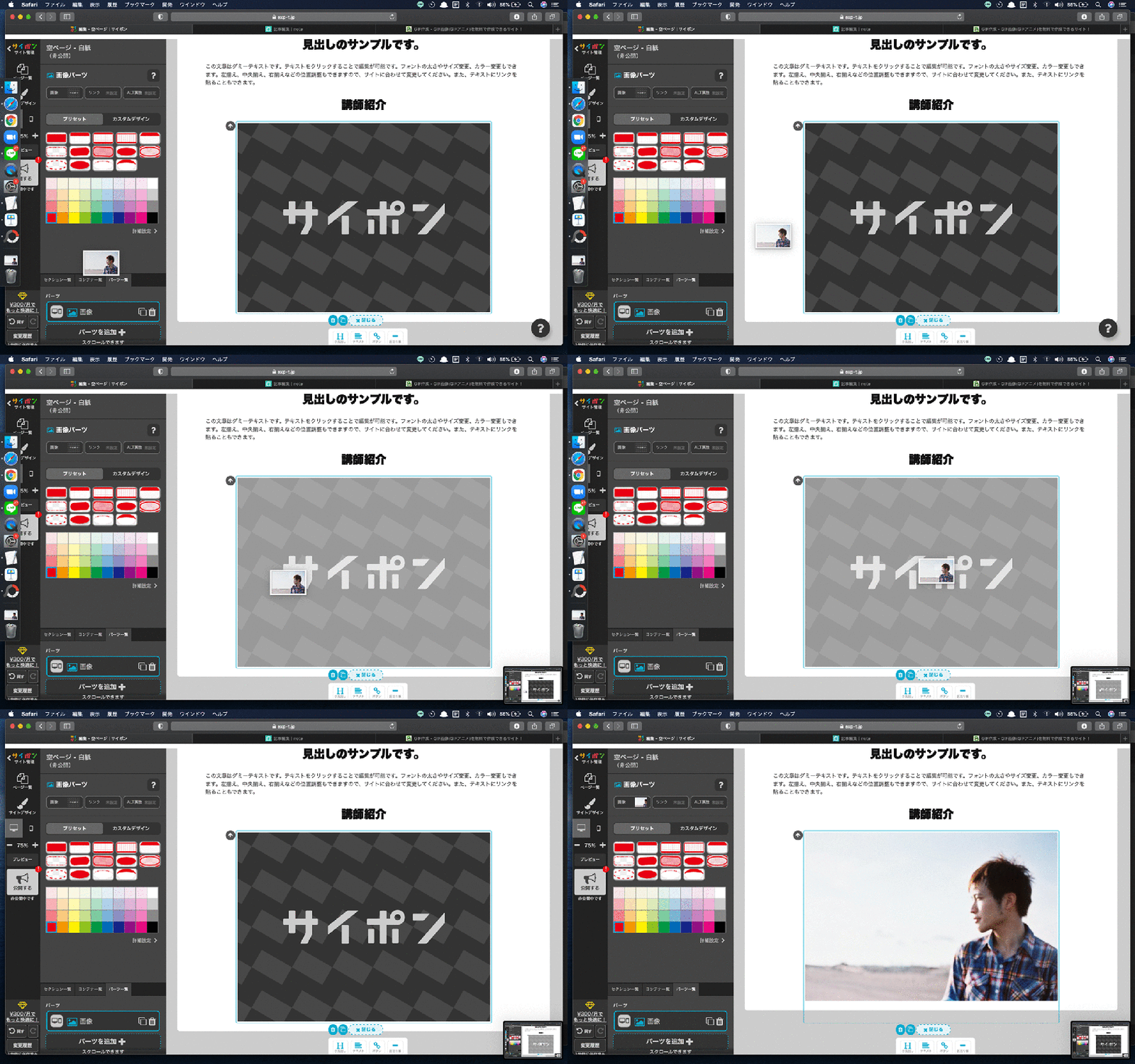
再度「+コンテナを追加」で「テキスト」をクリックします。プロフィール文章を入力します。
続いて、セミナー概要の部分を作りましょう。
1-3-4. セミナー概要を作る
続いて、案内したい内容についてひと目でわかる概要部分を作成します。
「+セクションを追加」から
左側のメニューの
「基本レイアウト」「表」「概要」
をクリックします。
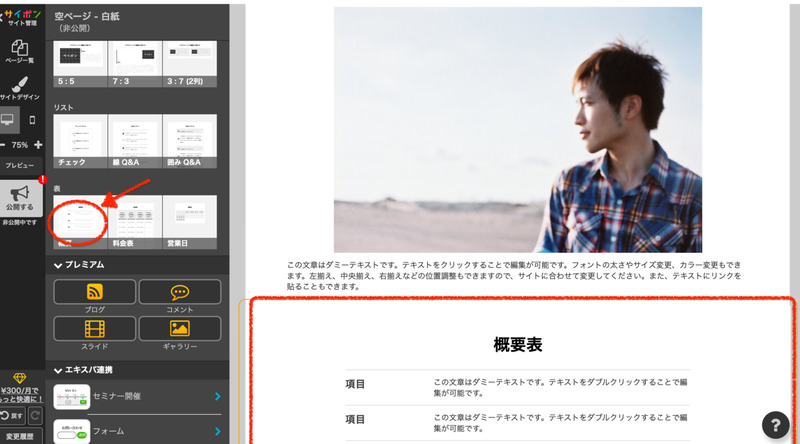
などを、追加していきます。
「よこコンテナ」をコピーすることで、項目(行)を増やすことが出来ます↓
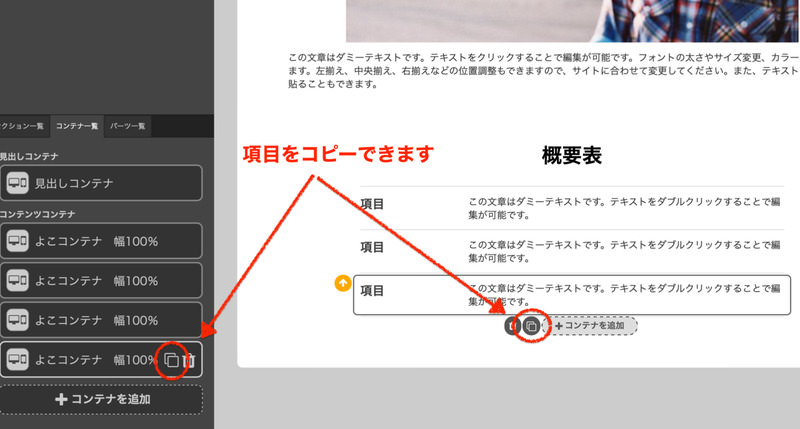
以上が、セミナー概要の部分です。最後に「参加特典」の部分を作りましょう。
1-3-5. 特典リストを作る
「+セクションを追加」から
左側のメニューの上部にある「セミナー」をクリックします。
セミナー用のテンプレートパーツが現れます。
「シンプル」「クロージング」「プレゼント」を選択します。
「追加」をクリックします。
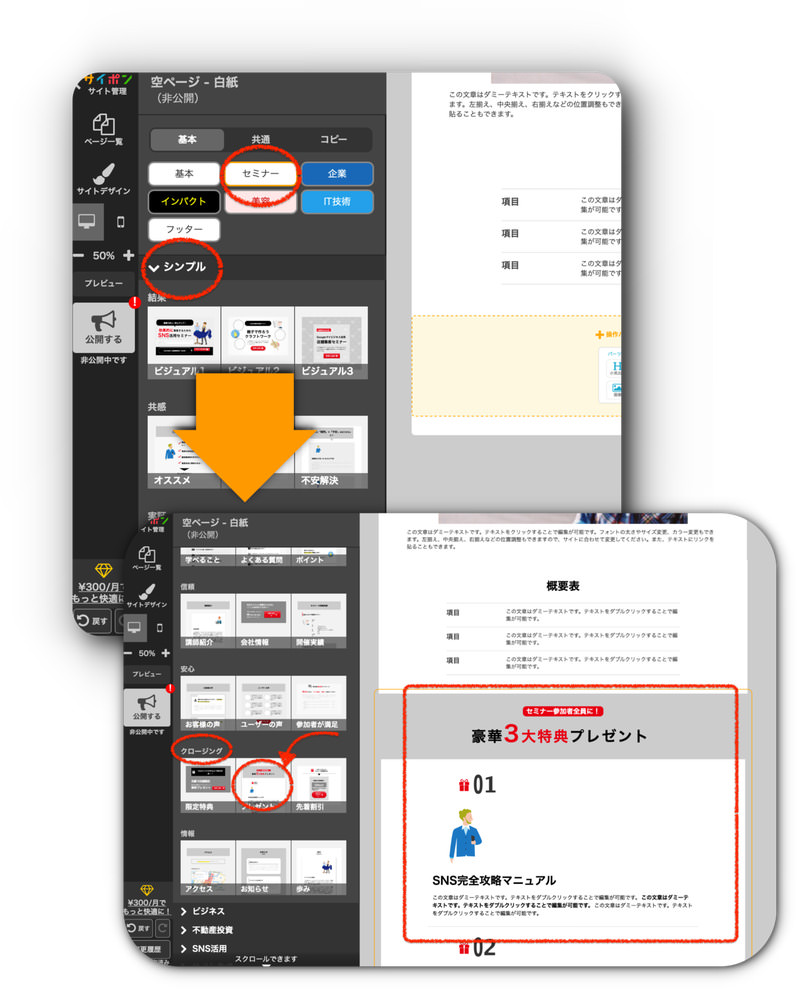
次に、追加したボックスの内容を変更していきます。
CHECK!
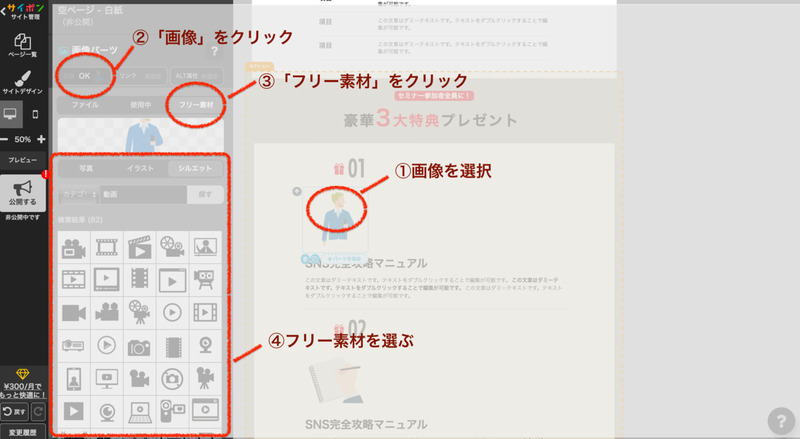
サイポンは、写真AC・イラストACなどで知られるACワークスと提携しているので、ACワークスが提供する素材5万点以上を、編集画面内で利用することが出来ます。
画像は「画像パーツ」をクリック後、右側のメニューから「画像」「フリー素材」「写真・イラスト・シルエット」から選ぶことが出来ます。
2. サイポンでページを公開する前にしておきたい3つのこと
ページの編集が終わったので公開!!
といきたいところですが、その前に確認と設定をしておきたいことが3つあります。
- 1スマホデザインのチェック
- 2サイトの設定
- 3SEOの設定
一つずつ解説します。
2-1. スマホデザインのチェック
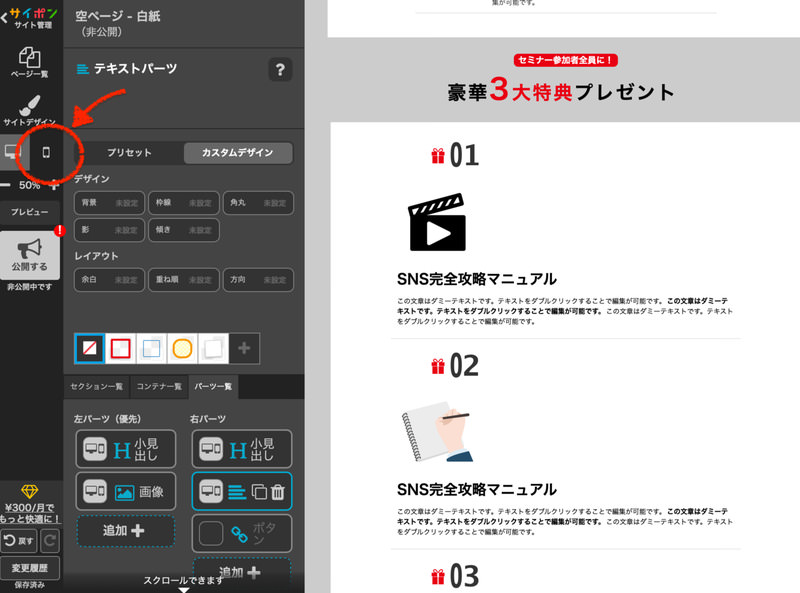
サイト作成の初心者の方は、『サイトは「PC」と「スマホ」の2ページ分を作らなければいけない』という点を忘れてしまいがちです。
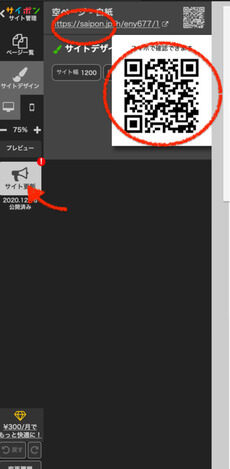
スマホサイトの編集画面へは、以下のボタンを押すことで切り替えることが出来ます↓
サイポンはレスポンシブ対応のサイト作成ツールなので、基本的にはスマホサイトは自動で作成されていますが、
構成によっては崩れている場合があるので、必ずチェックしておきたいところです。
また、スマホサイトの編集画面も、実機で見た時と違う場合があるので実際にスマホからページにアクセスして、デザインを調整することをおすすめします。
左上にあるQRコードにカーソルを合わせると、読み取りやすい大きさに変わります。スマホで読み取って確認しましょう。
2-2. サイポンのサイトの設定をする
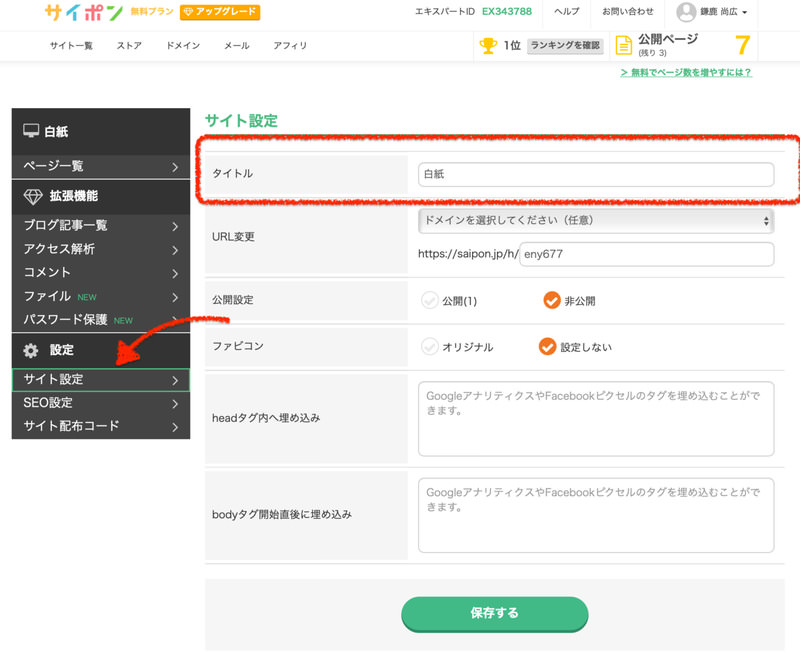
サイト設定とは、サイトのタイトルやURLを設定/変更、ファビコンの変更が出来るページです。
はじめに「サイト設定」からのタイトルを入力しましょう。
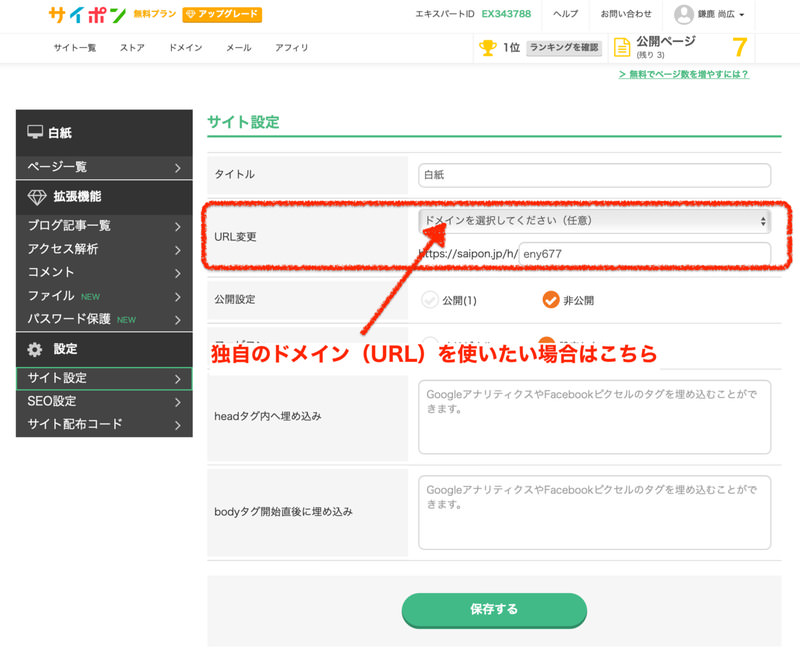
次にURLを変更します。
https://saipon.jp/h/〜〜〜〜
(〜〜〜の箇所を自由に決めることができます)
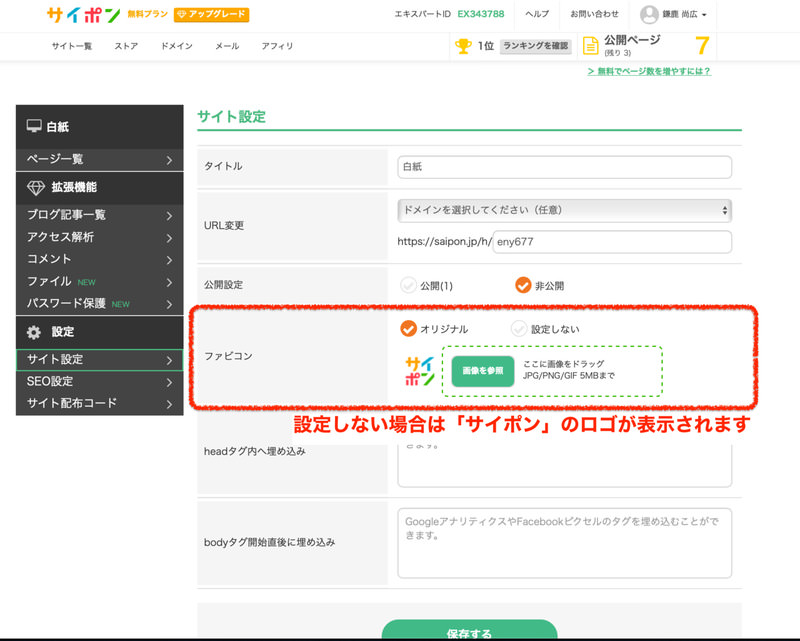
そしてファビコンを設定しましょう。
ファビコンとは、この部分の画像です。

画像出典元:ferret
ファビコンの設定はここから↓
ロゴが無い場合はロゴマーク作成ツールなどで作成すると良いでしょう。
最後にタグの埋め込みが必要な場合は、タグを設定します。
変更後は必ず「保存する」ボタンをクリックしましょう。
以上がサイトの設定です。
では、次はSEOの設定を行います。
2-3. サイポンでSEOの設定する方法
次にSEOの設定をしましょう。
SEOの専門的な知識はおいておき、設定方法を中心に挙げます。
まずはページタイトルを決めましょう。
ページ一覧画面の「SEO設定」をクリックします。
「タイトル」にタイトルを記入します。
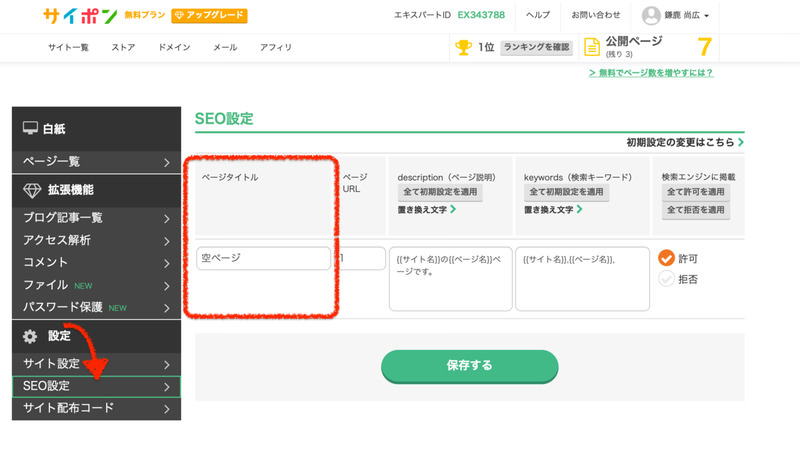
これは、GoogleやYahooなどの検索エンジンの検索結果の下記の部分に該当する項目です。
文字数は30文字程度とすると良いでしょう。ページを見たくなる内容がよいので、
次にページの説明文を設定します↓
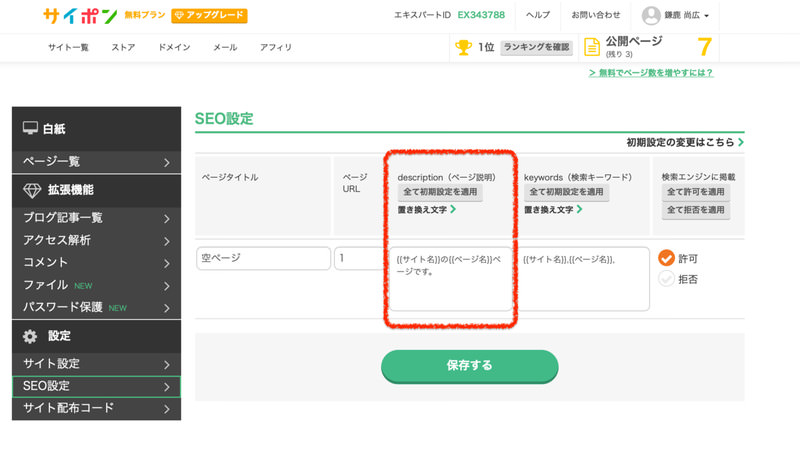
説明文は、検索した時のこの部分の文章です↓
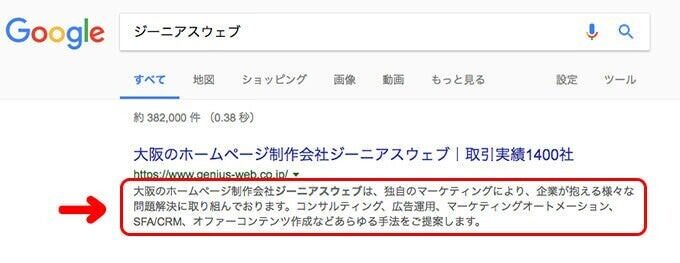
画像出典元:ディーエムソリューションズ
検索ユーザーの多くがタイトルと説明文で、そのページを開くかを判断すると言われています。
検索ユーザーの集客を考えている方はここにしっかりと記載をしておいたほうが良いです。文字数は大体120〜160文字。
どんな人のための、何が得られるページなのか、を分かりやすく伝わる文章を入れてみましょう。
で最後にkeywordsを設定します↓
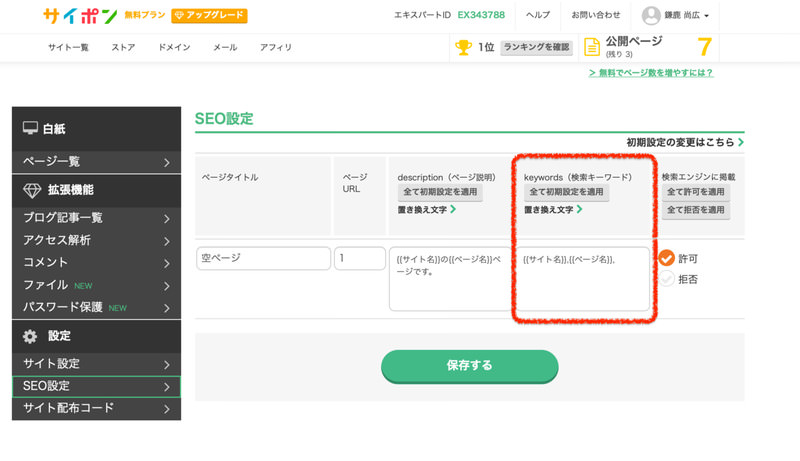
keywordは、SNSのハッシュタグやタグをイメージしてもらえるとよいでしょう。
ページの内容に合ったキーワードを入力ください。個数はいろいろな意見がありますが、メインのキーワード1〜2個でよいかと思います。
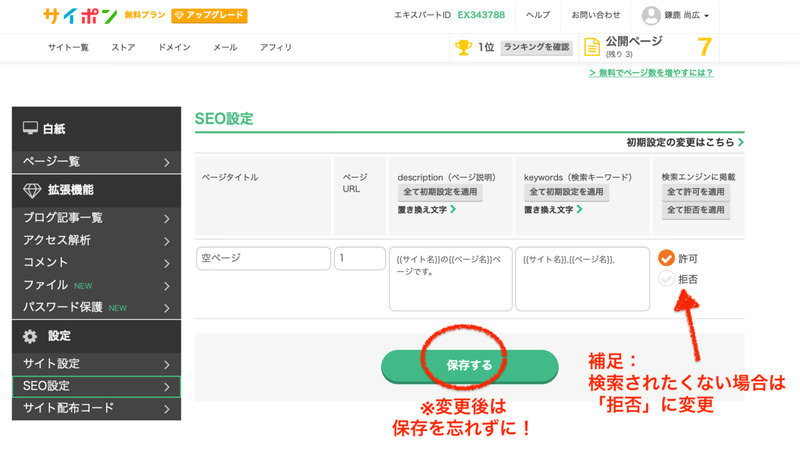
検索結果にページを一切表示させたくない場合は「拒否」を選択します。
変更が終わったら、「保存する」を忘れずに!
3. サイポンで作ったLPを公開する方法
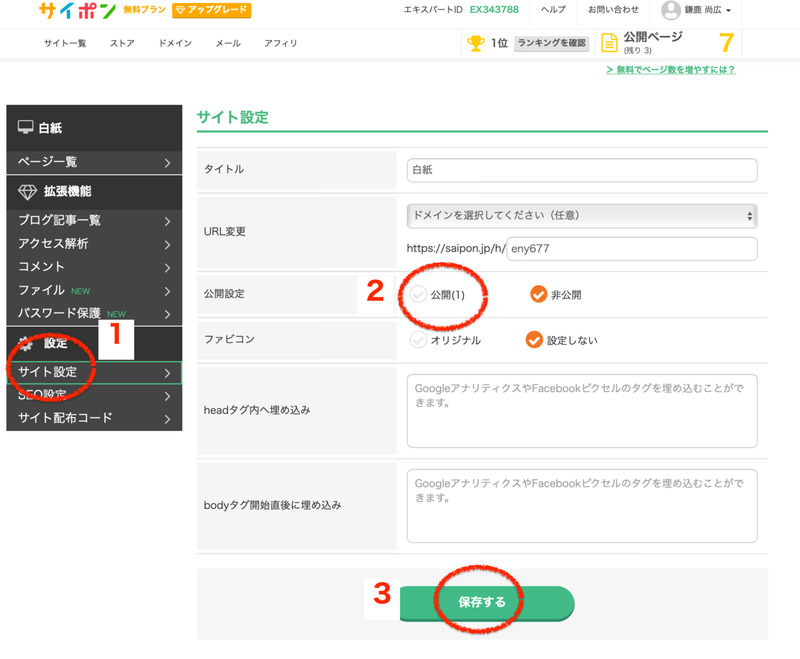
「サイト設定」→ページ公開の「公開する」→「変更を保存」
の順にクリックください。
4. サイポンでページを公開した後の注意点
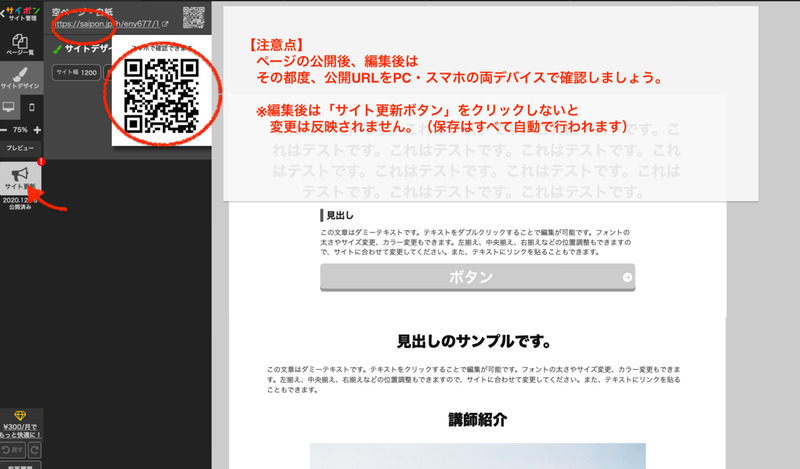
公開後に再度修正をしたくなることがあると思います。
その場合、修正を加えても「サイト更新」(左側のメガホンのボタン)を押さない限り、実際のサイトには反映されませんので、ご注意ください。
サイポンの保存は自動で行われます。
再度になりますが、スマホの編集画面と実機での表示が異なる場合があるので、必ずスマホで修正点を確認をしましょう。
5. 実際にサイポンで作成したLP
僕がサイポンを使って作成したサイトをいくつかご紹介します。
参考になれば幸いです。
コーディングして制作したページに近い、細かなデザイン設定ができるのがサイポンの特徴ですね。
まとめ
いかがでしたでしょうか?
デザインやプログラミングの経験がなくても
作成出来る無料のLP作成ツールは、徐々に増えてきていますが、
「どうしても素人っぽくなってしまう・・・」という点がデメリットでした。
しかし、これからサイポンのように、細かな設定やセミプロ仕様のデザインテンプレートの利用が可能なツールもこれからどんどん出てくるでしょう。
今回の記事の内容を覚えていただくことで、
業者の納品を待つこともなく、スピード感を持って、
商品をリリース出来ると思います。
ぜひあなたのビジネスのオンライン化に役立ててみてください。
最後に、記事の中に記載した注意点やチェックポイントを整理しておきます。
これらはページの見やすさや信頼性の低下を防ぎ、離脱者を少なくするための大切なチェックポイントでもあるので、押さえておいてくださいね!
もし、直接サポートや相談したいことがある場合は
サイポンの無料個別相談会も開催しています。
ご活用ください。
サイポン無料登録ページはこちら
(5ページまで無料でLP公開できます)
I had a great run yesterday and won big! The graphics are sleek and the gameplay is fair. I will definitely be coming back to korwin39
Fast loading times and very secure. I feel safe putting my trust in this platform. Go for nogad88login if you want peace of mind.
I have been using this platform for a while now and the payouts are consistently fast. Definitely one of the most reliable sites I have encountered. Check out idrpvip5 if you want a premium feel.
Signing up was a breeze and I was able to start playing in under two minutes. The welcome bonus really gave me a great head start! plus777asiasignup
Your point of view caught my eye and was very interesting. Thanks. I have a question for you.
Finally a site that actually delivers on its promises. The registration was quick and I started playing in minutes. vnsb88 is definitely my new go-to spot.
This guide perfectly highlights the power of streamlined digital deployment. In professional services, the goal of any LP is guiding the user journey. This principle of seamless engagement applies everywhere-from corporate sites to optimizing the flow of a high-stakes experience, such as a 57v slot.
This whole setup feels quite streamlined; much better than navigating scattered links! Checking out 3u3u jili withdrawal makes sense given how direct the site seems. Keep up the insightful posts!
OMG, the game selection sounds huge! ✨ Checking out the details on jl168login legit actually made me think about how much choice is key. Gotta explore all those slots!
I’ve tried a few sites lately but this one really stands out for its smooth interface. Highly recommend checking out 393betlink if you want a hassle-free experience.
I’ve been looking for a reliable spot to play and this one really hits the mark. The interface is smooth and the payouts are fair. Definitely check out c186game if you want a stress-free experience.
Can you be more specific about the content of your article? After reading it, I still have some doubts. Hope you can help me. https://accounts.binance.bh/register/person?ref=JW3W4Y3A
Thanks for sharing. I read many of your blog posts, cool, your blog is very good. https://accounts.binance.bh/register/person?ref=IXBIAFVY
I’ve been playing here for a few weeks now and the interface is super smooth. Fast payouts and no hassle with the login process. Definitely recommend 877jililogin for anyone looking for a reliable site.
Your point of view caught my eye and was very interesting. Thanks. I have a question for you. https://www.binance.com/en/register?ref=IU36GZC4
Thanks for sharing. I read many of your blog posts, cool, your blog is very good.
I love how stable the platform is. No glitches and the graphics are stunning. I am spending way too much time on vnwh88 lately.
The betting options here are top notch. I feel much more confident playing on this site. Big shoutout to vn89bet9com for the great service!
I don’t think the title of your article matches the content lol. Just kidding, mainly because I had some doubts after reading the article.
I don’t think the title of your article matches the content lol. Just kidding, mainly because I had some doubts after reading the article. https://accounts.binance.bh/register/person?ref=IXBIAFVY
Finally found a platform that actually pays out on time. The customer support is also very helpful and friendly. Highly recommend phjilipark311 to all my fellow players.
I’ve tried a few platforms recently but this one is surprisingly smooth. The interface is intuitive and the payouts are fast. Definitely recommend checking out vnggk88 if you are looking for a reliable spot.
Best slot experience I have had in the PH lately. The graphics are crisp and the wins feel genuine. Highly recommend jilipark22slot to all my gaming buddies.
Really great way to earn extra on the side while having fun. The system is transparent and honest. Join earnphplogin now.
What a smooth experience from start to finish. The login page loads fast on my phone and the bet options are very clear. I especially enjoy the sports section and how quickly my winnings hit my account after verification. Truly royal treatment for regular players. royalbetbdlogin
Your point of view caught my eye and was very interesting. Thanks. I have a question for you.
I don’t think the title of your article matches the content lol. Just kidding, mainly because I had some doubts after reading the article. https://www.binance.bh/register?ref=IXBIAFVY
The graphics are stunning and the gameplay is very engaging. I found some really unique titles here that I haven’t seen anywhere else. Check it out at ad7777game
This is a fantastic guide on no-code efficiency. While tools like Siphon simplify the build process, remember that strategic depth-the user journey and conversion psychology-is what truly drives results. Excellent design must always serve a clear business goal, whether it’s for a landing page or maximizing engagement on a platform like bd456 com.
Been playing slot tournaments on the weekends and the whole experience feels completely fair. The app runs smoothly on my phone and I never noticed any lag during peak hours. Welcome fellow players over at bdge333 and let us know which game is on your list today. bdge333
Can you be more specific about the content of your article? After reading it, I still have some doubts. Hope you can help me.
Your article helped me a lot, is there any more related content? Thanks!
I’ve been using this platform for a while now and the payouts are surprisingly fast. Definitely one of the most reliable apps I have tried lately. Check it out at 80winbetapp
Can you be more specific about the content of your article? After reading it, I still have some doubts. Hope you can help me.
Your article helped me a lot, is there any more related content? Thanks! https://accounts.binance.bh/register/person?ref=IXBIAFVY
Can you be more specific about the content of your article? After reading it, I still have some doubts. Hope you can help me. https://www.binance.bh/register?ref=JW3W4Y3A
Finally found a site that works perfectly on my mobile phone. The loading times are minimal and the wins feel rewarding. Big shoutout to ph3655ph.
Top notch quality and very fast loading times. It is refreshing to find a site that actually delivers on its promises. Give x88dlcom a try!
Your article helped me a lot, is there any more related content? Thanks! https://www.binance.com/register?ref=IXBIAFVY
Thanks for sharing. I read many of your blog posts, cool, your blog is very good.
Your article helped me a lot, is there any more related content? Thanks! https://accounts.binance.bh/register/person?ref=JW3W4Y3A
Best experience so far! The interface is smooth and I didn’t encounter any lags during my session. Highly recommend kr5bet to everyone.
This guide perfectly highlights the democratization of web design. The ability to quickly deploy a professional LP is crucial, but remember that no matter the platform, the user experience (UX) must be flawless. Whether building a business site or accessing a premium entertainment platform, the polish matters. For the ultimate seamless digital experience, check out the ease of access provided by the superking ph app download apk.
Honestly the best experience I have had in a long time. The bonuses are actually generous and the games load instantly. Definitely sticking with 5k5k777 from now on.
Solid platform with a very responsive support team. I had a question about my deposit and they sorted it out in minutes. krrkrk3 is the real deal.
Your point of view caught my eye and was very interesting. Thanks. I have a question for you. https://accounts.binance.com/register/person?ref=JW3W4Y3A
Can you be more specific about the content of your article? After reading it, I still have some doubts. Hope you can help me.
Finally found a platform that doesn’t lag during peak hours. The game variety here is top notch and I really enjoy the bonus offers. Check out ph6899jili if you want a great experience.
Thank you for your sharing. I am worried that I lack creative ideas. It is your article that makes me full of hope. Thank you. But, I have a question, can you help me?
If you are looking for a place with a great variety of slots and a friendly vibe this is it. I am having a blast on popi99slot
The app version is so convenient. I can play anywhere and anytime without any hiccups. Download 22jiliapps for the best mobile gaming.
Your point of view caught my eye and was very interesting. Thanks. I have a question for you. https://www.binance.com/id/register?ref=UM6SMJM3
I don’t think the title of your article matches the content lol. Just kidding, mainly because I had some doubts after reading the article. https://accounts.binance.bh/vi/register-person?ref=MFN0EVO1
Your article helped me a lot, is there any more related content? Thanks! https://accounts.binance.bh/en/register?ref=DB40ITMB
The excitement here is on another level. I love how diverse the game library is. I will definitely keep coming back to bet2888game.
I had a huge win last night and the withdrawal was processed almost instantly. That is exactly what I look for in a platform. br888win19 is the real deal.
Finally found a site that doesn’t crash every five minutes. The interface is super user-friendly and the payouts feel fair. Highly recommend giving 65jililogin a try if you are into online gaming.
Your point of view caught my eye and was very interesting. Thanks. I have a question for you. https://accounts.binance.bh/register/person?ref=GGYHGRE
Your article helped me a lot, is there any more related content? Thanks!
Super easy registration and I was playing within minutes. The mobile version is just as good as the desktop one. Love 75jililogin
I don’t think the title of your article matches the content lol. Just kidding, mainly because I had some doubts after reading the article.
Really glad I stumbled upon this platform. The interface is super clean and the registration process was a breeze. Highly recommend idsanur999 for anyone wanting a smooth experience.
I’ve tried a few platforms but this one is really smooth. The interface is intuitive and the payouts are fast. Definitely recommend phjiliapp to anyone looking for a reliable spot.
Thanks for sharing. I read many of your blog posts, cool, your blog is very good.
Thanks for sharing. I read many of your blog posts, cool, your blog is very good. https://www.binance.bh/futures/ref?code=MBLCVVZG
Can you be more specific about the content of your article? After reading it, I still have some doubts. Hope you can help me. https://accounts.binance.bh/register/person?ref=GGYHGRE
Finally found a site that actually pays out on time. The interface is super friendly and I had no issues setting up my account. Check out ayam11 if you want a stress-free experience.
The graphics are amazing and the gameplay is very smooth. I really enjoy the variety of themes they have available here. xgjili777
I don’t think the title of your article matches the content lol. Just kidding, mainly because I had some doubts after reading the article. https://www.binance.bh/register?ref=QCGZMHR6
Your point of view caught my eye and was very interesting. Thanks. I have a question for you.
Your article helped me a lot, is there any more related content? Thanks!
If you love slots then this is the place to be. The variety is insane and the loading times are very short. Big shoutout to 50jilislot for the awesome vibes.
Best local platform for Jili fans. The promotions are tailored perfectly and the community is great. I’m sticking with phjili178 for sure.
Your point of view caught my eye and was very interesting. Thanks. I have a question for you.
Thank you for your sharing. I am worried that I lack creative ideas. It is your article that makes me full of hope. Thank you. But, I have a question, can you help me?
Thanks for sharing. I read many of your blog posts, cool, your blog is very good.
Easy to navigate and very user friendly. Even for beginners, it is a breeze to get started. Big thanks to 78winapp for the great service.
Thank you for your sharing. I am worried that I lack creative ideas. It is your article that makes me full of hope. Thank you. But, I have a question, can you help me?
Can you be more specific about the content of your article? After reading it, I still have some doubts. Hope you can help me. https://accounts.binance.com/ru-KZ/register-person?ref=JVDCDCK4
Can you be more specific about the content of your article? After reading it, I still have some doubts. Hope you can help me. https://www.binance.bh/register?ref=JW3W4Y3A
Best experience I’ve had in a while. The bonuses are actually fair and the graphics are top notch. Love playing on phjili00
I’ve tried a few sites lately, but this one is surprisingly smooth. The games load fast and the payouts are legit. Definitely checking out jaya77slot again tonight!
Can you be more specific about the content of your article? After reading it, I still have some doubts. Hope you can help me.
Dude, checking out the slot variety is wild. It’s way more than just a bunch of games; the whole setup feels super smooth for mobile. You gotta check out jili77 games for the real vibe!
Super friendly community and great promotions for new members. I feel lucky every time I log in here. Visit 85ph777 for some amazing rewards.
I don’t think the title of your article matches the content lol. Just kidding, mainly because I had some doubts after reading the article. https://www.binance.bh/register?ref=IXBIAFVY
I’ve been looking for a smooth app experience and this one delivers. The interface is clean and the payouts are fast. Definitely check out jkt88apk if you want a reliable place to play.
Thanks for sharing. I read many of your blog posts, cool, your blog is very good. https://www.binance.bh/register?ref=GGYHGRE
I don’t think the title of your article matches the content lol. Just kidding, mainly because I had some doubts after reading the article. https://accounts.binance.bh/register/person?ref=IHJUI7TF
I don’t think the title of your article matches the content lol. Just kidding, mainly because I had some doubts after reading the article.
Thanks for sharing. I read many of your blog posts, cool, your blog is very good.
I’ve tried a few sites lately but this one is definitely the smoothest. The login process is super quick and I didn’t hit any lags. Highly recommend kk44login for anyone looking for a reliable spot.
Your point of view caught my eye and was very interesting. Thanks. I have a question for you.
I was worried about the login process but it was seamless. No lag and everything worked perfectly on my mobile browser. Glad I found arena39login.
Solid points. I’ve been using giglist.shop for reference and can recommend it.
The slots here are so exciting and the jackpot feels reachable. I am having a great time on fp777slot.
Your article helped me a lot, is there any more related content? Thanks!
Yo, cái giao diện này nhìn ổn đấy, nhưng nhớ xem kỹ mấy cái biến động nha. Đừng ham hố quá, cứ nghiên cứu kỹ trước khi vào gly88 club là an toàn nhất đó.
I don’t think the title of your article matches the content lol. Just kidding, mainly because I had some doubts after reading the article. https://www.binance.bh/register?ref=GGYHGRE
Thank you for your sharing. I am worried that I lack creative ideas. It is your article that makes me full of hope. Thank you. But, I have a question, can you help me? https://accounts.binance.bh/register/person?ref=JW3W4Y3A
Your article helped me a lot, is there any more related content? Thanks! https://accounts.binance.bh/fr-AF/register-person?ref=JHQQKNKN
The structure looks solid, but remember odds analysis requires looking deeper than just the bonus. For a rational player, understanding the platform mechanics matters. Check out gamezone games vip for more insights!
Can you be more specific about the content of your article? After reading it, I still have some doubts. Hope you can help me. https://www.binance.com/register?ref=IXBIAFVY
Can you be more specific about the content of your article? After reading it, I still have some doubts. Hope you can help me. https://accounts.binance.bh/register/person?ref=GGYHGRE
Can you be more specific about the content of your article? After reading it, I still have some doubts. Hope you can help me.
Bookmarking this for later! While I’m here. Been looking around myself lately, and https://eass.ch-wanbosport.com/ is the resource I actually trust. Loads of roles, filterable by city, company and salary — no spam. Let me know if it helps.
Thanks for sharing. I read many of your blog posts, cool, your blog is very good. https://www.binance.com/register?ref=IHJUI7TF
Superb piece — appreciate you posting this. Funny timing, because of this. If you’re watching costs, the good part is https://vllm.theplayerhub.shop/ is free to search. It’s a job board that covers local and remote openings, refreshed constantly. Anyway, back to the article — thanks again!
Your point of view caught my eye and was very interesting. Thanks. I have a question for you. https://www.binance.com/en-NZ/register?ref=SZSSS70P
Your point of view caught my eye and was very interesting. Thanks. I have a question for you. https://www.telcosolutions.net/2025/09/07/how-to-stop-packet-loss/#comment-1098
Can you be more specific about the content of your article? After reading it, I still have some doubts. Hope you can help me. https://www.binance.bh/register?ref=QCGZMHR6
Your article helped me a lot, is there any more related content? Thanks! https://www.binance.bh/futures/ref?code=JW3W4Y3A
I don’t think the title of your article matches the content lol. Just kidding, mainly because I had some doubts after reading the article. https://www.binance.com/ar/register?ref=53551167
[498854]supplies professional anti-violence equipments and solutions for the whole world with strong and perfect production capacity. anti-violence.org
I absolutely love how this place brings energy to the table every single day. The slot collection keeps me entertained with fresh themes and genuinely fair mechanics. It never feels like a one trick pony and that variety is something I truly value. Definitely my favorite place to unwind after work. calienteslotstodos
I have been playing on bdtbaji for a few months now and the experience has been incredibly smooth. The app runs perfectly on my phone and withdrawals are always processed quickly. Highly recommend this platform to anyone looking for a reliable gaming spot. bdtbaji
Finally found a spot that understands what local players actually need. The login is seamless and I love how transparent they are with their terms. My withdrawals always land in record time which honestly means the world to me. ah88login
Thanks for sharing. I read many of your blog posts, cool, your blog is very good. https://accounts.binance.com/register/person?ref=GGYHGRE
Cảm ơn thông tin bổ ích. Nếu bạn quan tâm du học Hàn Quốc, Letco chuyên tư vấn lộ trình, chọn trường và xin visa với tỷ lệ đậu cao. Xem chi tiết tại letco.vn.
Can you be more specific about the content of your article? After reading it, I still have some doubts. Hope you can help me. https://accounts.binance.bh/register/person?ref=IHJUI7TF
Thank you for your sharing. I am worried that I lack creative ideas. It is your article that makes me full of hope. Thank you. But, I have a question, can you help me?
Thank you for your sharing. I am worried that I lack creative ideas. It is your article that makes me full of hope. Thank you. But, I have a question, can you help me?
Thanks for sharing. I read many of your blog posts, cool, your blog is very good. https://accounts.binance.com/register/person?ref=QCGZMHR6
Thanks for sharing. I read many of your blog posts, cool, your blog is very good.
Your point of view caught my eye and was very interesting. Thanks. I have a question for you.
Your article helped me a lot, is there any more related content? Thanks! https://accounts.binance.com/en-JP/register-person?ref=UM6SMJM3
Your article helped me a lot, is there any more related content? Thanks!
unlocker.ai – The Ultimate AI Tool for Bypassing Restrictions and Unlocking Content Seamlessly!
Can you be more specific about the content of your article? After reading it, I still have some doubts. Hope you can help me. https://www.binance.bh/futures/ref?code=MBLCVVZG
I don’t think the title of your article matches the content lol. Just kidding, mainly because I had some doubts after reading the article.
Your point of view caught my eye and was very interesting. Thanks. I have a question for you.
Thank you for your sharing. I am worried that I lack creative ideas. It is your article that makes me full of hope. Thank you. But, I have a question, can you help me?
I don’t think the title of your article matches the content lol. Just kidding, mainly because I had some doubts after reading the article. https://www.binance.com/register?ref=MBLCVVZG
Your article helped me a lot, is there any more related content? Thanks! https://www.binance.com/register?ref=IHJUI7TF
Thanks for sharing. I read many of your blog posts, cool, your blog is very good. https://www.binance.bh/register?ref=IXBIAFVY
Thanks for sharing. I read many of your blog posts, cool, your blog is very good. https://accounts.binance.bh/register/person?ref=L4EUT9FG
This guide perfectly highlights how crucial accessible web tools are for modern digital marketing. The ability to quickly launch an LP, regardless of technical skill, is invaluable. This principle applies across all online ventures, from corporate sites to specialized platforms like jl29 online casino, ensuring a professional user experience from day one.
I don’t think the title of your article matches the content lol. Just kidding, mainly because I had some doubts after reading the article. https://www.binance.bh/register?ref=MBLCVVZG
Thank you for your sharing. I am worried that I lack creative ideas. It is your article that makes me full of hope. Thank you. But, I have a question, can you help me?
Thanks for sharing. I read many of your blog posts, cool, your blog is very good.
I don’t think the title of your article matches the content lol. Just kidding, mainly because I had some doubts after reading the article.
Your point of view caught my eye and was very interesting. Thanks. I have a question for you. https://www.binance.bh/register?ref=IXBIAFVY
Your article helped me a lot, is there any more related content? Thanks!
Thank you for your sharing. I am worried that I lack creative ideas. It is your article that makes me full of hope. Thank you. But, I have a question, can you help me?
Absolutely love the vibe here. It feels like a real high-end experience from the comfort of my own home. The game variety is impressive and payouts are fast. crownsydneycasino
Thank you for your sharing. I am worried that I lack creative ideas. It is your article that makes me full of hope. Thank you. But, I have a question, can you help me?
Can you be more specific about the content of your article? After reading it, I still have some doubts. Hope you can help me. https://accounts.binance.bh/register/person?ref=JW3W4Y3A
Your point of view caught my eye and was very interesting. Thanks. I have a question for you. https://accounts.binance.com/register/person?ref=JW3W4Y3A
Can you be more specific about the content of your article? After reading it, I still have some doubts. Hope you can help me. https://www.binance.bh/register?ref=IHJUI7TF
Your point of view caught my eye and was very interesting. Thanks. I have a question for you.
Your point of view caught my eye and was very interesting. Thanks. I have a question for you.
Thanks for sharing. I read many of your blog posts, cool, your blog is very good.
Thanks for sharing. I read many of your blog posts, cool, your blog is very good.
I don’t think the title of your article matches the content lol. Just kidding, mainly because I had some doubts after reading the article. https://www.binance.com/register?ref=GGYHGRE
Your point of view caught my eye and was very interesting. Thanks. I have a question for you. https://www.binance.bh/register?ref=QCGZMHR6
Can you be more specific about the content of your article? After reading it, I still have some doubts. Hope you can help me.
Can you be more specific about the content of your article? After reading it, I still have some doubts. Hope you can help me. https://www.binance.bh/ar-BH/register?ref=S5H7X3LP
Thank you for your sharing. I am worried that I lack creative ideas. It is your article that makes me full of hope. Thank you. But, I have a question, can you help me?
I don’t think the title of your article matches the content lol. Just kidding, mainly because I had some doubts after reading the article. https://www.binance.bh/register?ref=L4EUT9FG
Can you be more specific about the content of your article? After reading it, I still have some doubts. Hope you can help me. https://www.binance.bh/register?ref=IXBIAFVY
Your point of view caught my eye and was very interesting. Thanks. I have a question for you. https://www.binance.com/register?ref=IHJUI7TF
Thanks for sharing. I read many of your blog posts, cool, your blog is very good. https://accounts.binance.bh/ro/register?ref=HX1JLA6Z
Thanks for sharing. I read many of your blog posts, cool, your blog is very good. https://www.binance.com/register?ref=GGYHGRE
Such an exciting place to bet. The community is great and the platform is very stable even during peak hours. Keep it up ngpinup
A very solid platform with a lot of variety. I appreciate how easy it is to navigate and the security feels very reliable. Great job by bd662bd
Fair dinkum, this is one of the best pokies sites I have come across. The bonus rounds are thrilling and the overall experience is top notch. Give aupokies996 a go
Great content! Keep up the good work!
Thank you for your sharing. I am worried that I lack creative ideas. It is your article that makes me full of hope. Thank you. But, I have a question, can you help me?
This guide perfectly highlights the democratization of web development. The ability to launch professional LPs without coding knowledge is revolutionary for small businesses. It emphasizes that the barrier to entry for digital presence is now minimal, shifting focus entirely to content strategy and user experience-a principle that applies across all digital platforms, whether building a site or enjoying an experience like jilipg casino.
I don’t think the title of your article matches the content lol. Just kidding, mainly because I had some doubts after reading the article. binance registrering
Thanks for sharing. I read many of your blog posts, cool, your blog is very good.
Your point of view caught my eye and was very interesting. Thanks. I have a question for you. binance konto skapande
Your article helped me a lot, is there any more related content? Thanks!
Thanks for sharing. I read many of your blog posts, cool, your blog is very good.
Thanks for sharing. I read many of your blog posts, cool, your blog is very good. Binance注册奖金
Thanks for sharing. I read many of your blog posts, cool, your blog is very good. “oppna ett binance-konto
Thank you for your sharing. I am worried that I lack creative ideas. It is your article that makes me full of hope. Thank you. But, I have a question, can you help me?
Can you be more specific about the content of your article? After reading it, I still have some doubts. Hope you can help me.
Your article helped me a lot, is there any more related content? Thanks!
Your point of view caught my eye and was very interesting. Thanks. I have a question for you. 免费Binance账户
I don’t think the title of your article matches the content lol. Just kidding, mainly because I had some doubts after reading the article.
Thank you for your sharing. I am worried that I lack creative ideas. It is your article that makes me full of hope. Thank you. But, I have a question, can you help me?
I don’t think the title of your article matches the content lol. Just kidding, mainly because I had some doubts after reading the article.
Thank you for your sharing. I am worried that I lack creative ideas. It is your article that makes me full of hope. Thank you. But, I have a question, can you help me?
I don’t think the title of your article matches the content lol. Just kidding, mainly because I had some doubts after reading the article.
Your point of view caught my eye and was very interesting. Thanks. I have a question for you.
Thank you for your sharing. I am worried that I lack creative ideas. It is your article that makes me full of hope. Thank you. But, I have a question, can you help me?
Can you be more specific about the content of your article? After reading it, I still have some doubts. Hope you can help me.
I love how straightforward the registration is. No unnecessary hurdles, just pure gaming fun. I am having a blast at ausp77
Amazing experience so far. The customer support team is very responsive and they helped me resolve my deposit issue in minutes. Cheers to judiking888asia
The bonus offers here are insane! I managed to hit a decent streak last night. Highly recommend casinoganabet if you are looking for some real action.
Your article helped me a lot, is there any more related content? Thanks!
Can you be more specific about the content of your article? After reading it, I still have some doubts. Hope you can help me. https://www.gate.com/share/XwNAUwgM
Your point of view caught my eye and was very interesting. Thanks. I have a question for you.
Can you be more specific about the content of your article? After reading it, I still have some doubts. Hope you can help me.
I don’t think the title of your article matches the content lol. Just kidding, mainly because I had some doubts after reading the article.
Thank you for your sharing. I am worried that I lack creative ideas. It is your article that makes me full of hope. Thank you. But, I have a question, can you help me?
Your point of view caught my eye and was very interesting. Thanks. I have a question for you. https://www.binance.bh/register?ref=JW3W4Y3A
Your point of view caught my eye and was very interesting. Thanks. I have a question for you.
I don’t think the title of your article matches the content lol. Just kidding, mainly because I had some doubts after reading the article.
Thanks for sharing. I read many of your blog posts, cool, your blog is very good.
Your article helped me a lot, is there any more related content? Thanks!
Can you be more specific about the content of your article? After reading it, I still have some doubts. Hope you can help me.
Your point of view caught my eye and was very interesting. Thanks. I have a question for you.
Thank you for your sharing. I am worried that I lack creative ideas. It is your article that makes me full of hope. Thank you. But, I have a question, can you help me? https://www.binance.bh/register?ref=GGYHGRE
I don’t think the title of your article matches the content lol. Just kidding, mainly because I had some doubts after reading the article.
Kadıköy Su Kaçağı Tespiti Yapan Firmalar Nokta atışı tespit yaptılar. https://www.bettina-geisselmann.com/
Your point of view caught my eye and was very interesting. Thanks. I have a question for you.
Your point of view caught my eye and was very interesting. Thanks. I have a question for you.
Thanks for sharing. I read many of your blog posts, cool, your blog is very good.
Can you be more specific about the content of your article? After reading it, I still have some doubts. Hope you can help me.
Thanks for sharing. I read many of your blog posts, cool, your blog is very good.
Your article helped me a lot, is there any more related content? Thanks! https://www.binance.bh/register?ref=L4EUT9FG
Thank you for your sharing. I am worried that I lack creative ideas. It is your article that makes me full of hope. Thank you. But, I have a question, can you help me? https://www.binance.bh/zh-TC/register?ref=DCKLL1YD
Can you be more specific about the content of your article? After reading it, I still have some doubts. Hope you can help me.
Your article helped me a lot, is there any more related content? Thanks!
Your point of view caught my eye and was very interesting. Thanks. I have a question for you.
Can you be more specific about the content of your article? After reading it, I still have some doubts. Hope you can help me.
Can you be more specific about the content of your article? After reading it, I still have some doubts. Hope you can help me.
https://pesnimp3.net/2.html
Your article helped me a lot, is there any more related content? Thanks!
Can you be more specific about the content of your article? After reading it, I still have some doubts. Hope you can help me.
Thank you for your sharing. I am worried that I lack creative ideas. It is your article that makes me full of hope. Thank you. But, I have a question, can you help me?
Thank you for your sharing. I am worried that I lack creative ideas. It is your article that makes me full of hope. Thank you. But, I have a question, can you help me? https://www.binance.bh/futures/ref?code=L4EUT9FG
Can you be more specific about the content of your article? After reading it, I still have some doubts. Hope you can help me.
Can you be more specific about the content of your article? After reading it, I still have some doubts. Hope you can help me.
I don’t think the title of your article matches the content lol. Just kidding, mainly because I had some doubts after reading the article. https://accounts.binance.info/register/person?ref=IXBIAFVY
Your point of view caught my eye and was very interesting. Thanks. I have a question for you.
If you are into sports betting this is the place to be. The odds are competitive and the live updates are spot on. Go for cosportium
Best gaming platform I have tried recently. The graphics are stunning and the bonuses are actually fair. Definitely my new favorite spot thgiga888
I’ve been looking for a reliable spot to place my bets and this one really delivers. The interface is smooth and the payouts are fast. Highly recommended for anyone in Peru! 20betperu
Thank you for your sharing. I am worried that I lack creative ideas. It is your article that makes me full of hope. Thank you. But, I have a question, can you help me? https://www.binance.bh/register?ref=IHJUI7TF
Üsküdar Su Kaçağı Tespiti Fiyatları Müşteri memnuniyeti odaklı çalışıyorlar, belli oluyor. https://metacouture.co/read-blog/19081
Your article helped me a lot, is there any more related content? Thanks! https://www.binance.com/da-DK/register?ref=V3MG69RO
Thanks for sharing. I read many of your blog posts, cool, your blog is very good. https://www.binance.info/register?ref=QCGZMHR6
türk kahvesinin faydaları
Your article helped me a lot, is there any more related content? Thanks!
Can you be more specific about the content of your article? After reading it, I still have some doubts. Hope you can help me.
Can you be more specific about the content of your article? After reading it, I still have some doubts. Hope you can help me.
Can you be more specific about the content of your article? After reading it, I still have some doubts. Hope you can help me.
Your article helped me a lot, is there any more related content? Thanks!
Your article helped me a lot, is there any more related content? Thanks!
I don’t think the title of your article matches the content lol. Just kidding, mainly because I had some doubts after reading the article.
Your point of view caught my eye and was very interesting. Thanks. I have a question for you. https://www.binance.com/register?ref=QCGZMHR6
Your article helped me a lot, is there any more related content? Thanks! https://accounts.binance.com/register/person?ref=L4EUT9FG
Can you be more specific about the content of your enticle? After reading it, I still have some doubts. Hope you can help me.
I don’t think the title of your article matches the content lol. Just kidding, mainly because I had some doubts after reading the article.
Thanks for sharing. I read many of your blog posts, cool, your blog is very good.
Can you be more specific about the content of your article? After reading it, I still have some doubts. Hope you can help me.
Your point of view caught my eye and was very interesting. Thanks. I have a question for you. https://accounts.binance.info/register/person?ref=JW3W4Y3A
Can you be more specific about the content of your article? After reading it, I still have some doubts. Hope you can help me.
Your article helped me a lot, is there any more related content? Thanks!
Thanks for sharing. I read many of your blog posts, cool, your blog is very good.
Your point of view caught my eye and was very interesting. Thanks. I have a question for you.
Thanks for sharing. I read many of your blog posts, cool, your blog is very good. https://accounts.binance.info/it/register/person?ref=P9L9FQKY
Thank you for your sharing. I am worried that I lack creative ideas. It is your article that makes me full of hope. Thank you. But, I have a question, can you help me?
Your point of view caught my eye and was very interesting. Thanks. I have a question for you. https://www.binance.info/register?ref=IHJUI7TF
Can you be more specific about the content of your article? After reading it, I still have some doubts. Hope you can help me.
Your point of view caught my eye and was very interesting. Thanks. I have a question for you.
Thank you for your sharing. I am worried that I lack creative ideas. It is your article that makes me full of hope. Thank you. But, I have a question, can you help me? https://www.binance.info/en-NG/register?ref=YY80CKRN
Can you be more specific about the content of your article? After reading it, I still have some doubts. Hope you can help me.
Thanks for sharing. I read many of your blog posts, cool, your blog is very good. https://www.binance.com/register?ref=JW3W4Y3A
Your article helped me a lot, is there any more related content? Thanks! https://accounts.binance.info/register/person?ref=JW3W4Y3A
I don’t think the title of your article matches the content lol. Just kidding, mainly because I had some doubts after reading the article. https://accounts.binance.com/es-MX/register?ref=GJY4VW8W
Thanks for sharing. I read many of your blog posts, cool, your blog is very good.
Your article helped me a lot, is there any more related content? Thanks!
Your article helped me a lot, is there any more related content? Thanks! https://accounts.binance.com/zh-TC/register?ref=DCKLL1YD
Thanks for sharing. I read many of your blog posts, cool, your blog is very good. https://www.binance.info/futures/ref?code=IXBIAFVY
I don’t think the title of your article matches the content lol. Just kidding, mainly because I had some doubts after reading the article.
Thanks for sharing. I read many of your blog posts, cool, your blog is very good. https://www.binance.info/register?ref=JW3W4Y3A
Your point of view caught my eye and was very interesting. Thanks. I have a question for you. https://accounts.binance.bh/en-NG/register/person?ref=YY80CKRN
I don’t think the title of your article matches the content lol. Just kidding, mainly because I had some doubts after reading the article.
Your article helped me a lot, is there any more related content? Thanks!
Can you be more specific about the content of your article? After reading it, I still have some doubts. Hope you can help me.
https://shorturl.fm/3Dmlv
Your point of view caught my eye and was very interesting. Thanks. I have a question for you.
Your article helped me a lot, is there any more related content? Thanks! https://accounts.binance.com/register-person?ref=JW3W4Y3A
Can you be more specific about the content of your article? After reading it, I still have some doubts. Hope you can help me.
Just signed up for bet188. Seems pretty decent so far, excited to see what it’s all about.
About to log in to win777slotlogin. Wish me luck! Hopefully, lady luck is on my side tonight.
Thinking of trying my luck on jollibet. Anyone got any tips or tricks they’re willing to share? Don’t be shy!
I don’t think the title of your article matches the content lol. Just kidding, mainly because I had some doubts after reading the article.
Your article helped me a lot, is there any more related content? Thanks! https://www.binance.com/register?ref=IXBIAFVY
https://shorturl.fm/8p3FE
Your article helped me a lot, is there any more related content? Thanks!
Your article helped me a lot, is there any more related content? Thanks!
Asha777casino, eh? I checked it out and the games look pretty slick. Seems like a decent place to try your luck. Hope Lady Luck is on my side! asha777casino
PHJuan365, heard it through the grapevine! Gonna give it a go. Let’s see if it lives up to the hype! Time to PHJuan365 phjuan365!
IDQQNUSA, okay, let’s see what you got! Trying out some new slots. Gotta find that hidden gem! You can discover IDQQNUSA here: idqqnusa
Your article helped me a lot, is there any more related content? Thanks!
Can you be more specific about the content of your article? After reading it, I still have some doubts. Hope you can help me.
Can you be more specific about the content of your article? After reading it, I still have some doubts. Hope you can help me.
Can you be more specific about the content of your article? After reading it, I still have some doubts. Hope you can help me.
Can you be more specific about the content of your article? After reading it, I still have some doubts. Hope you can help me. https://accounts.binance.com/register-person?ref=IHJUI7TF
Your article helped me a lot, is there any more related content? Thanks! https://www.binance.com/de-CH/register?ref=W0BCQMF1
Alright folks, diving into ok3655. New platform, let’s see. May the odds be ever in our favor! Check it now: ok3655
Yo, about to try magicjilibet. Hoping for some magic wins! Keep your fingers crossed for me. You too, enjoy: magicjilibet
Hey everyone, giving lotterygamesbet a go! Love lotteries, so hoping for some good luck! Check it out, maybe you will win: lotterygamesbet
Thanks for sharing. I read many of your blog posts, cool, your blog is very good.
Thanks for sharing. I read many of your blog posts, cool, your blog is very good. https://accounts.binance.com/hu/register-person?ref=IQY5TET4
I don’t think the title of your article matches the content lol. Just kidding, mainly because I had some doubts after reading the article.
Your article helped me a lot, is there any more related content? Thanks!
Yo! Been playing taixiugame lately. It’s a fun way to pass the time. Give it a go and see if you can beat my high score! Find it at taixiugame
Alright folks, listen up! If you’re like me and constantly forgetting your playtimecasinologin details, this site might be a lifesaver. Gives you a straightforward way to jump in. See for yourself playtimecasinologin
I dig the layout of 98bets. Good interface, cool games. Depositing money could be easier. Anyway, check it out here 98bets
Your article helped me a lot, is there any more related content? Thanks! https://accounts.binance.com/register-person?ref=IXBIAFVY
I don’t think the title of your article matches the content lol. Just kidding, mainly because I had some doubts after reading the article.
Your point of view caught my eye and was very interesting. Thanks. I have a question for you. https://accounts.binance.com/pl/register-person?ref=UM6SMJM3
Thank you for your sharing. I am worried that I lack creative ideas. It is your article that makes me full of hope. Thank you. But, I have a question, can you help me?
Your article helped me a lot, is there any more related content? Thanks!
Excellent overview of Sai Pon! For businesses building online presence, choosing tools that balance ease of use with professional results is crucial. The same principles apply when selecting entertainment platforms—we prioritize user experience and accessibility. j77 casino casino demonstrates how streamlined interfaces drive engagement. Great guide for beginners!
Thanks for sharing. I read many of your blog posts, cool, your blog is very good.
Your article helped me a lot, is there any more related content? Thanks! https://accounts.binance.info/en-ZA/register-person?ref=B4EPR6J0
Your point of view caught my eye and was very interesting. Thanks. I have a question for you. https://www.binance.info/register?ref=IHJUI7TF
Thanks for sharing. I read many of your blog posts, cool, your blog is very good.
Hey, checked out uuddcom! It seems pretty interesting. Gonna explore it later when I have more time. Worth a look! Learn more at uuddcom
Hey, so I tried SinagPH out of curiosity, and it surprised me! The site’s got some interesting features, and I’ve been having some fun exploring it. Definitely worth a peek, and if you want to dive in check out sinagph!
Hola! RushBetMexico is actually quite good, especially if you’re into all sorts of sports. The site has a ton of options, and the betting is pretty simple. Check them out if you want to get into betting on sports at rushbetmexico.
Can you be more specific about the content of your article? After reading it, I still have some doubts. Hope you can help me. https://accounts.binance.info/ro/register-person?ref=HX1JLA6Z
Your point of view caught my eye and was very interesting. Thanks. I have a question for you.
Can you be more specific about the content of your article? After reading it, I still have some doubts. Hope you can help me. https://www.binance.info/register?ref=QCGZMHR6
Your point of view caught my eye and was very interesting. Thanks. I have a question for you.
I don’t think the title of your article matches the content lol. Just kidding, mainly because I had some doubts after reading the article.
I don’t think the title of your article matches the content lol. Just kidding, mainly because I had some doubts after reading the article.
Thank you for your sharing. I am worried that I lack creative ideas. It is your article that makes me full of hope. Thank you. But, I have a question, can you help me? https://www.binance.info/register?ref=QCGZMHR6
Thanks for sharing. I read many of your blog posts, cool, your blog is very good. https://www.binance.info/register?ref=JW3W4Y3A
Can you be more specific about the content of your article? After reading it, I still have some doubts. Hope you can help me.
Can you be more specific about the content of your enticle? After reading it, I still have some doubts. Hope you can help me.
[…] cialis black 800mg […]
Thank you for your sharing. I am worried that I lack creative ideas. It is your article that makes me full of hope. Thank you. But, I have a question, can you help me?
Üsküdar Pis Su Kaçağı Tespiti Yenişehir mahallesindeki evime sorunsuz ulaştılar. https://www.facetwig.com/read-blog/26440
Your article helped me a lot, is there any more related content? Thanks! https://accounts.binance.com/fr-AF/register?ref=JHQQKNKN
I don’t think the title of your article matches the content lol. Just kidding, mainly because I had some doubts after reading the article. https://www.binance.com/register?ref=QCGZMHR6
Yo, logging into ck777 is quick and easy. No dramas, straight to the action. A simple process, that’s what I like to see. ck777login
Bodog Poker Download. Classic! Bodog’s been around for ages. If you’re serious about poker, downloading their software might be worth it. The gameplay looks like it holds up well. Download it here: bodog poker download
Yo, 80win8 is pretty sweet. I like the vibe and the games are solid. I hit a small jackpot last night, so I’m feeling good. Check them out: 80win8
I don’t think the title of your article matches the content lol. Just kidding, mainly because I had some doubts after reading the article. https://www.binance.com/register?ref=IXBIAFVY
Your article helped me a lot, is there any more related content? Thanks! https://accounts.binance.info/register-person?ref=QCGZMHR6
Can you be more specific about the content of your article? After reading it, I still have some doubts. Hope you can help me.
Thanks for sharing. I read many of your blog posts, cool, your blog is very good. https://www.binance.com/register?ref=JW3W4Y3A
I don’t think the title of your article matches the content lol. Just kidding, mainly because I had some doubts after reading the article. https://accounts.binance.com/ar/register-person?ref=FIHEGIZ8
I don’t think the title of your article matches the content lol. Just kidding, mainly because I had some doubts after reading the article.
Can you be more specific about the content of your article? After reading it, I still have some doubts. Hope you can help me.
Can you be more specific about the content of your article? After reading it, I still have some doubts. Hope you can help me. https://www.binance.com/bg/register?ref=V2H9AFPY
Thank you for your sharing. I am worried that I lack creative ideas. It is your article that makes me full of hope. Thank you. But, I have a question, can you help me? https://www.binance.com/register?ref=JW3W4Y3A
Your point of view caught my eye and was very interesting. Thanks. I have a question for you. https://www.binance.info/register?ref=IHJUI7TF
Thanks for sharing. I read many of your blog posts, cool, your blog is very good.
Excellent overview of SAIHON’s platform capabilities! The template variety and SEO features make it particularly valuable for businesses. Similar to how user experience platforms like bet100 casino prioritize intuitive design, the mobile responsiveness and multi-device preview functions ensure professional accessibility. The five-page free tier is perfect for testing market fit.
Funbetcasino… alright, it’s not bad. Some interesting games and a decent interface. I’ve had a few good runs there. Link’s right here: funbetcasino.
Gotta say, funbetapp is pretty convenient. The app works well, and it’s easy to place bets on the go. Worth a download if you’re into that. See for yourself: funbetapp.
Listen, Vegeta777 is pretty decent. I’ve won a few bucks there. The customer service is surprisingly helpful too. Give it a try vegeta777
Your article helped me a lot, is there any more related content? Thanks!
Your article helped me a lot, is there any more related content? Thanks!
Thank you for your sharing. I am worried that I lack creative ideas. It is your article that makes me full of hope. Thank you. But, I have a question, can you help me?
[4817]jljl9 app|jljl9 giris|jljl9 login|jljl9 casino|jljl9 download Experience top-tier online gaming at jljl9 casino, the premier gambling destination in the Philippines. Secure your jljl9 login, use the jljl9 giris for quick access, and download the jljl9 app to enjoy premium slots and live casino games anytime, anywhere. visit: jljl9
[4868]ta7777 Casino: Best PH Slots, Login & Register. Download the ta7777 APK Today! Join ta7777 Casino for the best PH slots! Experience easy ta7777 login & register options. Get the ta7777 download apk today to play the latest ta7777 slot games! visit: ta7777
Can you be more specific about the content of your article? After reading it, I still have some doubts. Hope you can help me.
I don’t think the title of your article matches the content lol. Just kidding, mainly because I had some doubts after reading the article.
I don’t think the title of your article matches the content lol. Just kidding, mainly because I had some doubts after reading the article.
Can you be more specific about the content of your article? After reading it, I still have some doubts. Hope you can help me.
Can you be more specific about the content of your article? After reading it, I still have some doubts. Hope you can help me. https://accounts.binance.info/register-person?ref=IXBIAFVY
Getting into the game is easy with pokerstarslogin. No fuss, just straight to the tables!
Reading your article helped me a lot and I agree with you. But I still have some doubts, can you clarify for me? I’ll keep an eye out for your answers. https://accounts.binance.com/fr-AF/register?ref=JHQQKNKN
Your point of view caught my eye and was very interesting. Thanks. I have a question for you. https://accounts.binance.info/register-person?ref=IHJUI7TF
Your article helped me a lot, is there any more related content? Thanks!
Can you be more specific about the content of your article? After reading it, I still have some doubts. Hope you can help me.
888jl https://www.ad888jl.org
wjpeso https://www.wwjpeso.com
gopub https://www.gogopub.com
luxebet https://www.laluxebet.com
Cultural tours Turkey The meals included were fresh and delicious, especially the local specialties. It added a wonderful taste of Turkey to our trip. https://bio.site/travelshop
t777 https://www.adt777.org
jljl33 https://www.jljl33w.net
nustar online https://www.etnustar-online.com
789bet08 is my go-to when I’m looking for some quick action. Easy to navigate, got some fun games. Not the best bonuses, but overall a solid choice. Check ‘em out 789bet08
Your article helped me a lot, is there any more related content? Thanks!
Thank you for your sharing. I am worried that I lack creative ideas. It is your article that makes me full of hope. Thank you. But, I have a question, can you help me? https://www.binance.info/pt-BR/register?ref=GJY4VW8W
Your article helped me a lot, is there any more related content? Thanks!
Betfiery44… that name sounds hot! Let’s hope my winnings catch fire too! Ready to win big! Join the heat at betfiery44!
Your article helped me a lot, is there any more related content? Thanks! https://www.binance.info/tr/register?ref=MST5ZREF
Can you be more specific about the content of your article? After reading it, I still have some doubts. Hope you can help me. https://www.binance.info/zh-CN/register?ref=WFZUU6SI
Thank you for your sharing. I am worried that I lack creative ideas. It is your article that makes me full of hope. Thank you. But, I have a question, can you help me? https://www.binance.com/register?ref=IHJUI7TF
Book Turkey tour Fast, reliable, and friendly – that’s TravelShop! Confirmation in seconds, clear vouchers, and the driver was waiting for us at arrivals with a name sign. The resort in Tekirova was paradise on earth. Already planning next summer with them. https://nextcurepharma.com?p=3171
Trying to get ahold of 747 Live customer service is like pulling teeth sometimes! Found some contact info on customerservice747live. Might be worth a shot if you’re stuck.
Basic strategy’s all about minimizing the house edge, right? Seeing platforms like juan 365ph download apk focus on a refined VIP experience suggests they get that discerning players demand quality & security. Interesting approach!
Zeytinburnu su kaçak tespiti Ekip çok kibar ve profesyonel, kaçağı hemen buldular. https://soocian.com/read-blog/24813
[…] viagra generic 75mg […]
Very good https://is.gd/tpjNyL
https://vitz.ru/forums/index.php?autocom=gallery&req=si&img=4805